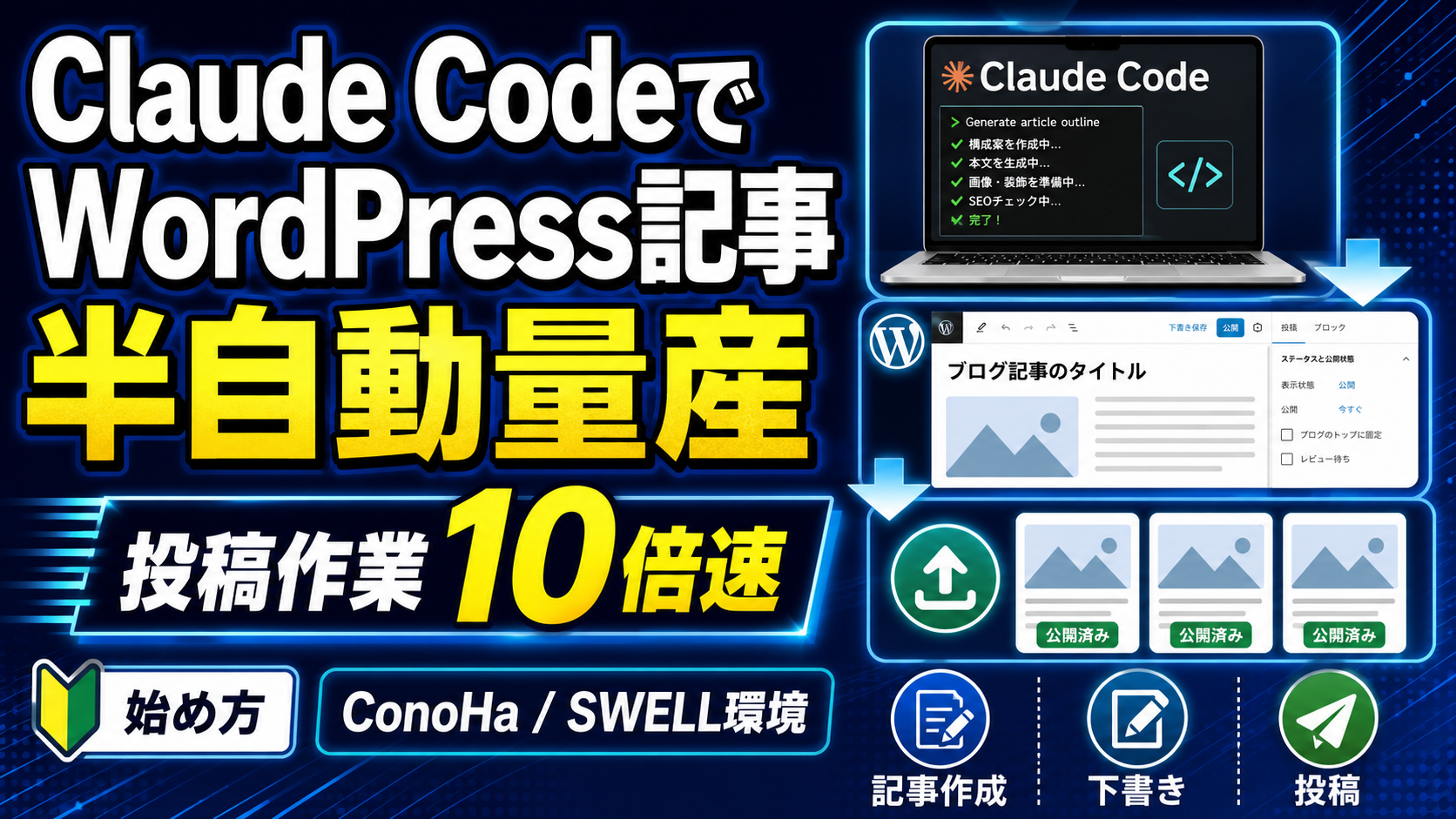
WordPressでブログを書いている人なら、構成を考え、本文を書き、装飾を整え、アイキャッチを作り、投稿するという一連の作業に毎回2〜3時間かかっている経験があるはずです。副業として続けるには、この時間をどこかで圧縮しないと続きません。
Claude Code(クロードコード)は、Anthropicが提供するターミナルから動かせるAI開発ツールです。プロンプトを送るだけでファイルを読み書きでき、WordPressのREST APIに直接投稿することも可能です。つまり、文章生成だけでなく投稿作業まで含めて自動化できます。
この記事では、ConoHa WINGまたはXserver上のSWELL環境にClaude Codeで記事を半自動量産するための実践フローを、berrylne.comが117記事を運営してきた実体験ベースで紹介します。ツールの紹介で終わらせず、「明日から月10本書ける」レベルの具体的な手順までお伝えします。
Claude Code×WordPressで「半自動量産」が成立する3つの理由
なぜ今、Claude CodeでWordPress記事を量産する人が増えているのか。理由は大きく3つあります。文章生成の品質、ファイルとAPIへの直接アクセス、そしてSkills化(後述)による作業の再現性です。
ChatGPTのようなチャット型AIは、回答をコピーペーストして自分でWordPressに貼る作業が必要でした。Claude Codeはターミナルで動くため、生成と同時にファイル保存・画像作成・WP投稿まで一連で実行できます。
上の図解で「Claude Code×WordPressで「半自動量産」が成立する3つの理由」のポイントを整理しました。次は1. 文章生成の品質が「下書き」レベルから「公開可」レベルに引き上がったの内容を見ていきます。
1. 文章生成の品質が「下書き」レベルから「公開可」レベルに引き上がった
Anthropicが2026年に提供しているClaude 4.6/4.7世代では、日本語の自然さと事実整合性が一段上がりました。数値の取り扱いや専門用語の説明も人間が書くレベルに近く、編集の手間が大きく減ります。
もちろん完全自動ではなく、最後の校正・事実確認・体験談挿入は人間が担当します。ただし「ゼロから書く」のと「7割できているものを直す」のでは、必要な体力がまったく違います。
2. ファイルとREST APIへ直接アクセスできる
Claude Codeは、ローカルフォルダの読み書きと外部APIへのHTTP通信を自分で実行できます。WordPressには標準でREST APIが用意されており、アプリパスワードを発行すればプログラムから記事の投稿・更新・メディアアップロードが可能です。
つまり「Claude Codeに依頼→Claude Codeが本文を書き→そのままWordPressに下書き投稿」という流れが、一度の指示で完結します。コピーペーストや画像のドラッグ&ドロップが不要になるのが、最大の作業短縮ポイントです。
3. Skills化で「自分専用の執筆ボット」を構築できる
Claude CodeにはSkills(スキル)と呼ばれる、決まった手順を再利用する仕組みがあります。「berrylne記法で記事を書く」「アイキャッチを生成する」「下書き投稿する」といった処理をスラッシュコマンドにして、毎回同じ品質で呼び出せます。
Skillsの実体は、SKILL.mdというマークダウンファイルです。ファイル先頭にYAMLフロントマター(発動条件)を書き、本文に処理手順を書くだけで、Claude Codeが自動的に拾ってスラッシュコマンドとして登録してくれます。
続いて、別の角度から同じテーマを視覚化した図解をご覧ください。
/blog-write [キーワード] と打つだけ。属人化していた執筆フローが、自分自身が休んでいても稼働するアセットに変わります。berrylne.comでも、リライト・サムネ生成・内部リンク貼りの3つを Skills 化しています。上の図解で「?」のポイントを整理しました。次は先行記事と本記事の違い(競合分析)の内容を見ていきます。
先行記事と本記事の違い(競合分析)
「Claude Code WordPress 自動化」で検索すると、技術ブロガーが書いた解説記事が10本以上ヒットします。本題に入る前に、先行記事との立ち位置の違いを示しておきます。本記事は技術解説で終わらず、副業会社員が「副収入を最短で出す」までの運用面に踏み込んでいるのが特徴です。
| 先行記事 | 得意領域 | 弱い領域 | 本記事の追加価値 |
|---|---|---|---|
| EUREKA+(ハッピーステート) | SerpAPI連携の自動投稿フロー | 費用試算と運用継続性 | 副業視点の損益計算と運用ステップ |
| きわり酵母 | ConoHa WINGの認証突破事例 | 記事の量産フロー全体 | 認証問題+執筆フローを一気通貫 |
| ものくろぼっくす | MCP連携の構成図解 | Skills化の実装例 | MCP vs REST API直叩きの選び方 |
| モリサキブログ | REST APIの基本実装 | SWELL/ponhiro対応 | ponhiro-blocks完全準拠の生成例 |
| イケハヤ note | 高品質記事の量産システム | 失敗事例とリカバリー | 117記事運用で踏んだ4つの実体験事故 |
| ベルソ | Claude Code開発の限界整理 | 実戦的な運用ノウハウ | 明日から月10本書けるテンプレ提供 |
先行記事の多くは「動かしてみた」「実装してみた」の段階で止まっており、毎月安定して記事を出し続ける運用設計は手薄です。berrylne.comでは117記事を実際にこの仕組みで運営してきました。そこから得られた失敗の教訓まで含めて公開するのが本記事の独自性です。
上の図解で「?」のポイントを整理しました。次は必要な環境とコスト試算(月いくらで始められるか)の内容を見ていきます。
必要な環境とコスト試算(月いくらで始められるか)
半自動量産を始めるのに必要な環境は、レンタルサーバー、独自ドメイン、WordPressテーマ、Claude Codeの4つです。それぞれ少しずつ費用がかかりますが、副業ブログとして見ればすぐに回収できる規模です。
月額コストのざっくり目安
次の図解は「月額コストのざっくり目安」の要点を視覚的にまとめたものです。詳細を本文で確認しながら、参考にしてください。
サーバーとドメインで月1,200円ほど、テーマは買い切り、Claude Codeは月3,000円前後。合計で月4,000〜5,000円ほどで本格運用が可能です。
1ヶ月で5,000円稼げる記事を1本書ければ、その月のコストは回収できます。Claude Codeで月10本書くなら、損益分岐点は1記事あたり500円の収益という低いハードルになります。
上の図解で「?」のポイントを整理しました。次はレンタルサーバーは「ConoHa WING」「Xserver」のどちらが向くかの内容を見ていきます。
レンタルサーバーは「ConoHa WING」「Xserver」のどちらが向くか
Claude Code連携の前提となるWordPressのREST APIは、どちらのサーバーでも標準で動きます。違いはサポートの厚みと初期費用、そしてWordPress簡単インストールの操作感です。
- 初期費用無料・WordPressかんたんセットアップが秀逸
- 管理画面の操作が直感的で初心者向け
- 国内シェア急上昇中・新規ブロガーに人気
- ベーシック月¥990(長期割引時)
- 国内シェアNo.1・サポート品質が高い
- 高負荷時の安定性に定評・大規模ブログ向け
- WordPressテーマSWELLとの相性も良好
- スタンダード月¥990(キャンペーン時)
- 初めてのWordPress→ConoHa WING
- 信頼性とサポート重視→Xserver
- PVが伸びてきたら上位プランに変更可
- 両者ともREST API対応済(Claude Code連携OK)
berrylne.comではConoHa WINGを使っており、運用2年で大きなトラブルは0件です。サーバー乗り換えも基本的にはかんたんですが、最初に決めた1社でしばらく続ける方が運用に集中できるのでおすすめです。


上の図解で「?」のポイントを整理しました。次はドメインはサーバーとは別で取得しておくのが安全の内容を見ていきます。
ドメインはサーバーとは別で取得しておくのが安全
サーバー会社の独自ドメインキャンペーン(永久無料など)は魅力的ですが、サーバーを乗り換えたいときに移管手数料が発生したり、最悪移管できないケースもあります。ドメインだけは別会社で持っておくと、サーバーの選択肢が将来も自由に保てます。

上の図解で「ドメインはサーバーとは別で取得しておくのが安全」のポイントを整理しました。次はWordPressテーマはSWELLが圧倒的に相性が良いの内容を見ていきます。
WordPressテーマはSWELLが圧倒的に相性が良い
Claude Codeで記事を量産する場合、ブロックエディタ(Gutenberg)に対応したテーマが必須です。SWELLは標準ブロックの拡張(ponhiro-blocksのiconboxやpost-linkなど)を綺麗に提供しており、Claude Codeから生成したHTMLとの相性も抜群です。
上の図解で「WordPressテーマはSWELLが圧倒的に相性が良い」のポイントを整理しました。次はWordPress側の準備:アプリパスワードとREST APIの確認の内容を見ていきます。
WordPress側の準備:アプリパスワードとREST APIの確認
Claude CodeからWordPressに投稿するには、アプリパスワード(Application Password)を発行しておく必要があります。通常のログインパスワードを使い回すのは危険なので、必ずAPIアクセス専用のパスワードを別途発行します。
アプリパスワードを発行する手順
次の図解は「アプリパスワードを発行する手順」の要点を視覚的にまとめたものです。詳細を本文で確認しながら、参考にしてください。
続いて、別の角度から同じテーマを視覚化した図解をご覧ください。
上の図解で「?」のポイントを整理しました。次はセキュリティを高める「専用Authorユーザー」の作り方の内容を見ていきます。
セキュリティを高める「専用Authorユーザー」の作り方
アプリパスワードはユーザーの権限を継承するので、管理者ユーザーで発行すると万一漏れたときの被害が大きくなります。本格運用に入る前に、AI投稿専用のAuthor(投稿者)ロールユーザーを別途作っておくのが安全です。
続いて、別の角度から同じテーマを視覚化した図解をご覧ください。
上の図解で「?」のポイントを整理しました。次はConoHa WINGで認証が通らない時の対処(CGIPassAuth on)の内容を見ていきます。
ConoHa WINGで認証が通らない時の対処(CGIPassAuth on)
ConoHa WINGはnginxとApacheを組み合わせた構成のため、デフォルトのままだとREST APIのBasic認証ヘッダーがPHPに届かず、401エラーが返ってくることがあります。実際に「Claude CodeからWP投稿しようとして詰まった」という事例が複数報告されています。
上記を追記したら、ブラウザのキャッシュをクリアしてから再度curlやClaude Codeから投稿リクエストを送ってみてください。ほとんどのケースでこの設定だけで認証が通るようになります。
上の図解で「?」のポイントを整理しました。次はREST APIが動いているかの確認方法の内容を見ていきます。
REST APIが動いているかの確認方法
ブラウザでhttps://あなたのドメイン/wp-json/wp/v2/postsにアクセスし、JSON形式で記事一覧が返ってくれば動作しています。404やエラーが返る場合は、サーバーのセキュリティ設定でREST APIが制限されている可能性があります。
上記コマンドで最新記事のタイトルが表示されればREST API側はOKです。認証が必要なエンドポイント(投稿の作成や下書きの取得)は、後述するBasic認証を組み合わせて使います。
Claude Codeのインストールと初期設定
Claude Codeは公式サイト(claude.ai/code)からインストーラーをダウンロード、もしくはnpmやhomebrewでインストールできます。macOS、Windows(WSL推奨)、Linuxのいずれにも対応しています。
インストール後にやるべき3つの初期設定
次の図解は「インストール後にやるべき3つの初期設定」の要点を視覚的にまとめたものです。詳細を本文で確認しながら、参考にしてください。
続いて、別の角度から同じテーマを視覚化した図解をご覧ください。
上の図解で「?」のポイントを整理しました。次は料金プランは「Pro $20」から始めるのが現実的の内容を見ていきます。
料金プランは「Pro $20」から始めるのが現実的
Claude CodeはProプラン(月$20)から実用的な使用枠が確保されます。副業ブロガーで月10〜20本書く程度ならProで十分まかなえます。ハードに使う人や複数サイト運用ではMaxプラン($100/月)が候補に入ります。
- 副業ブロガーの定番プラン
- 月10〜20本ペースなら十分
- Sonnet/Haikuが主、Opusはやや制限
- 失敗しても痛くない金額感
- 複数サイト・1日複数本書く人向け
- Opus(高品質モデル)を多用可
- 5h窓・週次クォータが大きい
- 本気の副業ブログなら回収可
- API直接使用の費用感
- 1記事あたり$1〜$3前後
- 月10本→$10〜30
- Pro/Maxとは別の課金体系
半自動量産のワークフロー全体像
berrylne.comでは、1記事を以下の5ステップに分解しています。完全自動ではなく、要所で人間が判断を入れることで品質を担保しています。
ステップ1のキーワード選定は、現状のClaude Codeに完全に任せると独自性のない記事になりがちなので、人間が決める部分として残しています。ステップ2〜5は、適切な指示があれば一気に処理できます。
各ステップの所要時間と人間の関与度
| ステップ | 従来 | Claude Code導入後 | 人間の関与 |
|---|---|---|---|
| ①キーワード選定 | 30分 | 30分 | 100%(変えない) |
| ②競合リサーチ | 60分 | 10分 | 結果の取捨選択のみ |
| ③本文生成 | 120分 | 20分 | 事実確認・体験談追記 |
| ④アイキャッチ | 30分 | 5分 | テキスト指定のみ |
| ⑤投稿・装飾 | 30分 | 5分 | 公開ボタンを押す判断のみ |
| 合計 | 270分 | 70分 | 約4倍速 |
1記事あたり270分(4.5時間)→70分(約1時間)に短縮できれば、月の執筆可能本数は3倍以上に伸びます。副業ブロガーで月10本書くのが限界だった人が、月20〜30本のペースに到達するのは現実的な目標です。
REST API直叩き vs WordPress MCP plugin の選び方
Claude CodeをWordPressにつなぐ方法は、現在大きく2系統あります。1つは従来からあるREST APIにHTTPリクエストを送る方式、もう1つは2026年に整備されたMCP(Model Context Protocol)経由でClaudeから直接サイトを操作する方式です。それぞれ向き不向きがあります。
- Pythonやcurlで直接POSTする古典的方式
- 依存パッケージなし・自由度MAX
- 認証はBasic認証(アプリパスワード)
- berrylne.comもこの方式で運用中
- WPに公式MCPプラグインを入れる方式
- Claudeが36種のサイト操作APIを使える
- 2026年3月にWordPress.comも対応
- セットアップは少し複雑だが操作は簡単
- まずはREST API直叩きで動作確認
- 毎月20本超え→MCPに移行も視野
- 両者は併用可能(逐次切替もOK)
- 本記事は前者を中心に解説
結論としては、副業1〜3ヶ月目はREST API直叩きで十分です。シェルからcurlを叩く感覚で動くため、トラブル発生時の切り分けも自分でできます。MCPは便利ですが、認証やプラグイン更新で詰まると初心者には対処が難しいことがあります。
実例: 1記事30分で書く具体的な指示の出し方
ここから先は実際にClaude Codeに送る指示文の例を紹介します。コピーペースト用に整えたものなので、自分のテーマに合わせて変えながら使ってください。
プロンプト例: 競合リサーチから本文生成まで
次の図解は「プロンプト例: 競合リサーチから本文生成まで」の要点を視覚的にまとめたものです。詳細を本文で確認しながら、参考にしてください。
このプロンプトを送れば、Claude Codeが順番に処理して、最後にHTMLファイルを作ってくれます。途中で気になる箇所があれば「ステップ3で大見出しを9個に増やして」「ステップ5に図解を入れて」などとチャットで微調整できます。
プロンプト例: 既存記事の更新
新規記事だけでなく、既存の古い記事をアップデートする作業もClaude Codeが得意です。WP REST APIから既存本文を取得し、ブロックコメントを保ったまま追記・修正できます。
続いて、別の角度から同じテーマを視覚化した図解をご覧ください。
プロンプトの良し悪しで仕上がりが2倍変わる
Claude Codeは指示通りにしか動きません。「読みやすく書いて」のような曖昧な指示では、思ったような記事にならないことが多いです。良いプロンプトには、対象読者・文字数・構造ルール・禁止事項の4要素が必ず入っています。
上の図解で「?」のポイントを整理しました。次は実際にberrylne.comで使っているプロンプトテンプレの内容を見ていきます。
実際にberrylne.comで使っているプロンプトテンプレ
次の図解は「実際にberrylne.comで使っているプロンプトテンプレ」の要点を視覚的にまとめたものです。詳細を本文で確認しながら、参考にしてください。
このプロンプトを記事ジャンルごとに少しだけ変えて使い回しているのが、berrylne.comの実態です。プロンプト自体をSkillsの中に書き込んでおけば、毎回同じ品質を再現できます。
SWELL専用ブロックへの対応(ponhiro-blocks/iconbox/post-link)
SWELLにはponhiro-blocks(SWELL公式拡張)とSWELLブロック群が含まれており、見た目の質を担保するためにこれらを使うのが推奨です。Claude Codeで生成する場合は、ブロックコメントの形式を正しく覚えさせるのがポイントです。
記事冒頭に必須のiconbox(この記事でお伝えする内容)
berrylne.comでは全記事の冒頭に「この記事でお伝えする内容」と書かれたiconboxを置くルールにしています。読者は最初の1秒で「この記事を読むべきか」を判断するので、要点を箇条書きで5項目ほど見せるのが定石です。
関連記事カード(post-link)で内部リンクを綺麗に貼る
SWELL/SWELL関連プラグインのpost-linkブロックを使うと、関連記事をサムネ付きカードで表示できます。Claude Codeに「post_id=◯◯◯◯のpost-linkを§3末尾に挿入」と指示すれば、ブロックコメント込みで自動挿入してくれます。
上の図解で「関連記事カード(post-link)で内部リンクを綺麗に貼る」のポイントを整理しました。次はテーブルはfontSize:xsを忘れずにの内容を見ていきます。
テーブルはfontSize:xsを忘れずに
SWELLには独自のフォントサイズプリセットxs(0.75em)があり、テーブルにこれを指定すると視認性が大きく改善します。WordPress標準にはxsプリセットが無いので、生成AIが知らずに「無効」と判断して別のサイズに置換することがあります(berrylneで実際にあった事故)。
上の図解で「テーブルはfontSize:xsを忘れずに」のポイントを整理しました。次はアイキャッチを自動生成する2つの方法の内容を見ていきます。
アイキャッチを自動生成する2つの方法
アイキャッチ(サムネイル)は記事の顔であり、SNS拡散時の第一印象を決めます。Claude Codeから自動生成する方法は、PythonとPILで自前生成する方法と、Canvaなど外部ツールを使う方法の2系統があります。
おすすめは「Python + PIL」自前生成(統一感が出る)
Claude Codeに「berrylne.comの統一フォーマットでアイキャッチを作って」と指示すると、PythonのPIL(Pillow)ライブラリで1200×675のPNGを生成してくれます。全記事で背景・配色・フォントが揃うため、サイト全体の見た目が一気にプロっぽくなります。
- 全記事で配色・フォントが完全統一できる
- 1記事あたり生成コスト数秒
- テキスト位置を細かく制御可能
- デザインスキルが要らない
- プロのテンプレを使い回せる
- 写真・凝ったイラストが必要なとき強い
- 細かい位置調整は手作業
- API利用に追加コストがかかる場合あり
- 通常記事→Python+PIL
- プレミアム記事→Canva
- berrylneは基本Python+PIL
- サイト全体の統一感を優先
上の図解で「おすすめは「Python + PIL」自前生成(統一感が出る)」のポイントを整理しました。次は自動生成→WPアップロード→featured_media設定までの流れの内容を見ていきます。
自動生成→WPアップロード→featured_media設定までの流れ
次の図解は「自動生成→WPアップロード→featured_media設定までの流れ」の要点を視覚的にまとめたものです。詳細を本文で確認しながら、参考にしてください。
続いて、別の角度から同じテーマを視覚化した図解をご覧ください。
上の図解で「?」のポイントを整理しました。次は失敗しないための注意点(berrylne.comの実体験)の内容を見ていきます。
失敗しないための注意点(berrylne.comの実体験)
berrylne.comでは117記事をClaude Codeで運営してきた中で、いくつかの致命的な失敗を経験しました。これから始める人が同じミスをしないよう、再発防止のチェックリストとして共有します。
失敗1: ブロックコメントの一括欠落で53記事が壊れた
本文を一括リライトする際、Claude Code(または下請けのサブエージェント)がwp:* ブロックコメントを付けずに保存してしまい、53記事のブロック構造が破壊されました。Gutenbergから見ると編集不能になり、復旧に1日かかりました。
上の図解で「失敗1: ブロックコメントの一括欠落で53記事が壊れた」のポイントを整理しました。次は失敗2: 4バイト絵文字でWPがHTTP 500を返したの内容を見ていきます。
失敗2: 4バイト絵文字でWPがHTTP 500を返した
本(📖)や水晶玉(🔮)のような、UTF-8で4バイトを使う絵文字を本文に入れたところ、WordPress側のDBがutf8(3バイト)で受け取れず、HTTP 500エラーで投稿が反映されない事故がありました。Claude Codeの出力に絵文字を入れない、または📖形式の数値文字参照に変換するヘルパーをかませるのが安全です。
失敗3: SWELL独自フォントプリセット xs を「無効」と判断して全テーブルが拡大
WordPress標準にはxsというフォントサイズプリセットが無いため、Claude Codeが「無効なプリセット」と判断して small に変換してしまい、61記事のテーブルが視覚的に拡大される事故がありました(0.75em→0.9em)。SWELLには独自プリセットがあることをプロンプトに明記すれば回避できます。
失敗4: CSSのUnicodeエスケープをHTMLエンティティで書いてしまう
CSSのcontentプロパティにHTMLエンティティ形式(▶のような書き方)を書くと、ブラウザにそのままの文字列が表示されます。CSSの世界では ‘\\25B6′(バックスラッシュ+4桁hex)が正しい記法です。CSSとHTMLでUnicodeの書き方が違うことを必ずプロンプトで補足してください。
月10本→30本に伸ばす運用フロー
Claude Code導入直後は、まず月10本の安定運用を目指すのが現実的です。そこから月20本→30本にスケールさせるには、テンプレ化と分業のステップを踏みます。
Step1: 月10本フェーズ(導入1〜2ヶ月目)
最初の2ヶ月は、ツールの操作とSWELL記法の癖に慣れる期間です。1記事を「キーワード→リサーチ→本文→アイキャッチ→投稿」の5ステップに分解し、毎回同じ順番で進めることで身体化します。1記事1時間以内に収まるようになれば、自然と月10本ペースが見えてきます。
上の図解で「Step1: 月10本フェーズ(導入1〜2ヶ月目)」のポイントを整理しました。次はStep2: 月20本フェーズ(導入3〜4ヶ月目)の内容を見ていきます。
Step2: 月20本フェーズ(導入3〜4ヶ月目)
頻出のフロー(リライト・サムネ生成・内部リンク貼り)をスラッシュコマンド(Skills)化するのが、このフェーズの肝です。ジャンル別のプロンプトテンプレ(レビュー記事・比較記事・体験談記事)を蓄積していくと、1記事あたり40分まで短縮できます。
アフィリンクのリストをmemoryに登録しておくと、配置漏れがゼロになります。memoryはClaude Codeのセッションを跨いで参照されるので、「ConoHaは月¥990プランへリンク」といった指針を1度書けば次回から自動で反映されます。
Step3: 月30本フェーズ(導入5ヶ月目以降)
週次の運用が安定してきたら、人手の作業をクラウドソーシングに切り出して、Claude Codeを執筆・装飾・投稿に集中させるフェーズに入ります。「リサーチだけ」「校正だけ」を1本500〜1,000円で外注できる人材は、ランサーズやクラウドワークスに豊富にいます。
サイト規模が伸びてきたら、Claude CodeをローカルPCではなくXserver VPSに置いて、夜間の自動下書き作成まで踏み込む手もあります。ただしこれは月20本超を安定して書けるようになってから検討するのが安全です。早く手を出すと運用工数が増えて続かなくなります。
VPSで24時間稼働させると何が変わるか
Claude Code自体をXserver VPS等に置けば、ローカルPCを開かなくてもスケジュール実行で記事が下書き投稿される運用も可能です。ただし入門段階ではローカルPCでの運用で十分。月20本以上を安定して書けるようになってから検討すると失敗が少ないです。

上の図解で「VPSで24時間稼働させると何が変わるか」のポイントを整理しました。次はAIライティングツールとの併用は意味があるかの内容を見ていきます。

AIライティングツールとの併用は意味があるか
Claude CodeとAI記事生成サービス(Value AI Writerなど)は、競合ではなく補完関係です。Claude Codeは執筆+投稿+装飾までの一気通貫が得意、AI記事生成サービスはキーワードを投げると見出し案を一括で出してくれるのが得意です。
- 本文の自然さ・装飾・WP連携が強み
- ターミナル操作・スクリプト作成可
- 副業ブロガーの執筆フロー全体を担当
- $20/月〜
- キーワード→構成案を一発出力
- GUIで操作できるので非エンジニア向け
- 見出し量産の初動に強い
- GMOグループ運営で安心
- ①Value AI Writerで構成案
- ②Claude Codeで本文化・装飾・投稿
- GUIとCLIの良いとこ取り
- 工程の弱点を相互補完
AIライティングツールはGUIで気軽に試せるので、Claude Codeのターミナル操作にまだ抵抗がある人の入り口としても優秀です。見出し案出しと文章生成のどちらが自分の作業フローに合うか、両方を1〜2記事ずつ試してから決めるのがおすすめです。

上の図解で「?」のポイントを整理しました。次はよくある質問(FAQ)の内容を見ていきます。
よくある質問(FAQ)
Q1. プログラミングが分からなくてもClaude Codeは使えますか?
結論として、最低限のターミナル操作さえできれば使えます。「cd」で作業フォルダに移動して「claude」と打つだけが基本動作なので、コマンド10個ほど覚えれば運用に入れます。
コードを自分で書く必要はなく、Claude Codeに「やりたいこと」を日本語で伝えれば、内部でコードを書いて実行してくれます。むしろブログ運営で必要な操作は、ファイル保存とAPI送信ぐらいなので、エンジニアでない人ほど時短効果が大きいツールです。
Q2. ChatGPTやGeminiでも同じことができませんか?
文章生成だけならChatGPTでも可能ですが、ファイルの読み書きやWP REST APIへの直接POSTはClaude Code(やそれに類するエージェント型ツール)の方が圧倒的に得意です。ChatGPTの場合、人間が結果をコピペしてWPに貼る必要があり、量産には向きません。
Q3. AI記事は検索評価が下がるのでは?
Googleは2023年以降、「AI生成かどうか」ではなく「読者にとって有益かどうか」で評価する方針を明言しています。Claude Codeで下書きを作りつつ、最後に人間が事実確認・体験談追加・読者目線でのリライトをすれば、十分に評価されます。
むしろ「AI出力をそのまま貼った記事」と「人間が体験を書き加えた記事」の差は、読み手が秒で見抜きます。berrylne.comでも、Claude Code+人間ハイブリッドで書いた記事の方が、PVもアフィ成約率も明確に高い傾向があります。
Q4. 月いくらで始められますか?
サーバー(月¥990)+Claude Code Pro(月$20)+ドメイン(月¥85)=月4,000円弱からスタート可能です。SWELLは買い切り17,600円で、複数サイトでも使い回せるので長期的にはコスパが良いです。
Q5. 1記事生成にかかる時間は?
プロンプト送信から本文HTMLが上がってくるまで5〜10分、人間の校正・体験談追記・最終調整に20〜30分です。合計30〜40分で1記事を下書き投稿まで持っていけるのが現実的なラインです。
まとめ:Claude Code×WordPressで副業ブログの天井を上げる
Claude Codeを使ったWordPress記事の半自動量産は、もはや一部の上級者だけの技術ではありません。ConoHa WINGまたはXserverのレンタルサーバー、SWELLテーマ、Claude Code Proの3点セットで、月4,000円弱から本格運用が可能です。
- 1記事270分→70分への短縮で、月の本数が3〜4倍に伸ばせる
- Skills化すれば「自分が休んでも記事が書ける」アセットになる
- ブロックコメント・4バイト絵文字・SWELL独自プリセットの落とし穴を最初に潰しておく
- AIライティングツール(Value AI Writer)とは併用で相互補完
- VPSで24時間稼働は月20本以上のフェーズで検討
副業ブログの最大の敵は、執筆に時間がかかりすぎて続かないことです。Claude Code+WordPressの自動化フローを身につければ、本業がある人でも月20本ペースは現実的です。
berrylne.comの「AIエージェント副業シリーズ」では、料金プランの比較やVPS構築の手順なども別記事で詳しく扱っています。あわせてご覧ください。