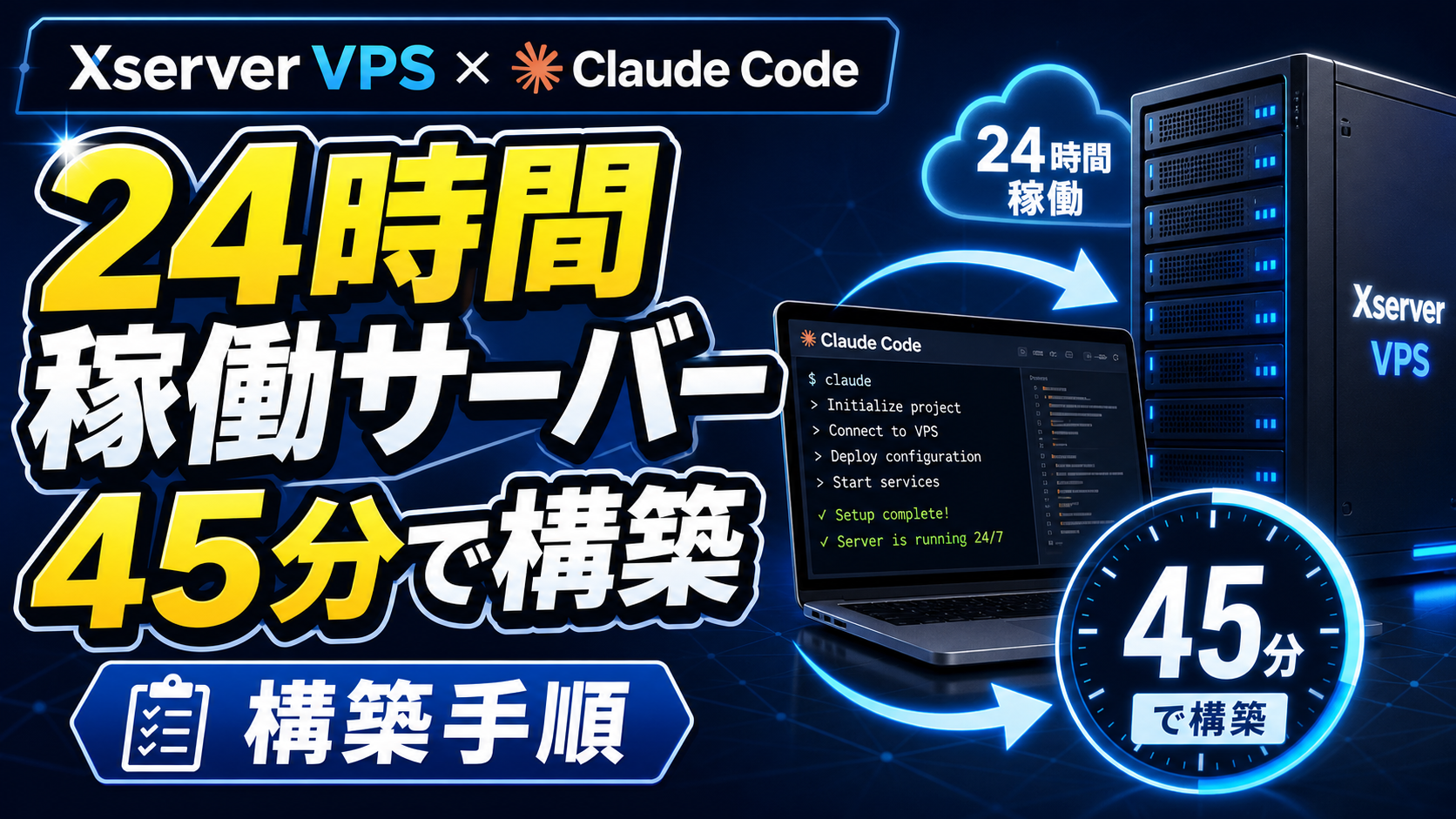
- 「Claude Code を寝ている間も走らせたい」
- 「PCをスリープさせても作業が止まらないようにしたい」
- 「クライアントの環境を汚さずにAIエージェントを動かしたい」
こうした悩みを抱える副業会社員に最適なのが、Xserver VPSを使った Claude Code の24時間稼働環境です。2026年初頭から提供開始されたClaude Code 公式アプリイメージにより、面倒なセットアップを数分でスキップできるようになりました。
この記事では
- Xserver VPSが副業者に最適な理由
- KAGOYA・AWS・さくらのVPSとの徹底比較
- 0から45分で完了する具体的な構築手順
- 24時間自動コーディングBotの作り方
- スマホからのリモートアクセス(Tailscale + Termius + tmux)
- セキュリティ設定の必須5項目
そして「VPS+Claude Code環境構築代行」を副業として売る出口戦略まで、副業会社員の現実的な視点で網羅します。
結論を先にお伝えすると、Xserver VPSは2026年時点で「Claude Code公式アプリイメージを提供する唯一の国内VPS」であり、Anthropic の認証(Pro/Max/API)さえ済めば、サーバー契約 → アプリイメージ選択 → SSH接続 → claude コマンドの4ステップで24時間環境が完成します。
Claude Code を使った副業の関連記事もシリーズで揃っているので、合わせてブックマークしておくと迷子になりません。

なぜ Claude Code を VPS で 24時間動かすのか
Claude Code を本気で副業に活用するなら、ローカルPCでの実行ではなく VPS(仮想専用サーバー)上で動かす運用に切り替えるべきです。理由はシンプルで、「ローカルPCで完結する Claude Code」と「VPSで動く Claude Code」では、できることのスケールが10倍違うからです。まずローカル運用の限界を整理してから、VPS化のメリットを具体的に見ていきます。
ローカルPC運用の3つの限界
1つ目の限界は「PCのスリープで作業が止まる」こと。ノートPCでClaude Codeに「テストを全件実行してリファクタしておいて」と指示しても、PCがスリープすると処理が止まります。副業会社員の場合、本業中はPCを閉じている時間が長く、「夜寝ている間に走らせる」が難しいのが実情です。
2つ目は「ローカル環境が汚れる」こと。Claude Code は自律的にパッケージをインストールしたり設定ファイルを書き換えたりするため、ローカル環境で実行すると、自分の開発環境がいつのまにかゴチャゴチャになります。クライアント案件のために特殊な環境を作ったあと、本業の開発に戻ろうとしたら依存関係がぶつかって動かない、というトラブルも起きがちです。
3つ目は「セキュリティリスク」です。Claude Code は強力な反面、「`rm -rf /` のような破壊的コマンドを実行する可能性」がゼロとは言えません。ローカルPCで動かしていると、万一の事故で本業のファイルや個人写真まで消える可能性があります。VPS上に閉じ込めておけば、最悪VPSを再構築するだけで済みます。
=作業停止
本業環境にも影響
ローカル全体に及ぶ
上の図解で「?」のポイントを整理しました。次はVPSで実現する「自律型コーディング環境」の世界の内容を見ていきます。
VPSで実現する「自律型コーディング環境」の世界
VPSで Claude Code を運用すると、「人間が寝ている間にもコードが進む」世界が現実になります。具体的には、就寝前に「これらの issue をまとめて修正してPRを作っておいて」と指示してSSHを切断し、朝起きると 5本のプルリクエストが GitHub に上がっていて、Slack に進捗通知が届いている、という運用です。
これは決して大袈裟な表現ではなく、Intercom社では Claude Code が自動マージしたPRが全体の19%を占めているという公式報告もあります。個人副業のスケールでも、同じ仕組みが構築できる時代になりました。VPSはそのインフラ基盤として、最も現実的でコスパの良い選択肢です。
副業会社員に効く5つのメリット
VPSで Claude Code を運用するメリットを、副業会社員の目線で5つに整理しました。以下のいずれかに「確かに困っている」と感じるなら、VPS化を検討する価値があります。
作業が継続する
クリーンな環境
結果も確認可能
副業案件が進行
副業として販売可
上の図解で「副業会社員に効く5つのメリット」のポイントを整理しました。次は「自宅サーバー化」と「VPS」は実は同じ意味の内容を見ていきます。
「自宅サーバー化」と「VPS」は実は同じ意味
AI界隈で「Claude Code を自宅サーバー化する」という表現を見かけますが、これは「物理的に自宅にサーバーを置く」という意味ではありません。クラウドVPSを契約して「自分専用のサーバー環境を持つ」ことを指す業界用語のような言い回しです。
物理サーバーを自宅で運用すると、電気代・空調・回線冗長化のコストで月数万円かかり、副業範囲では割に合いません。VPSは月1,738円〜から同等以上の安定性が得られるため、初心者からプロまで広く採用されているのが実情です。本記事もVPS方式で進めます。


Xserver VPS が Claude Code 運用に最適な5つの理由
国内VPSの選択肢は KAGOYA・さくらのVPS・ConoHa VPS など複数ありますが、Claude Code の運用に絞るとXserver VPS が頭ひとつ抜けている状況が2026年時点の現実です。理由は以下の5点で、特に「Claude Code 公式アプリイメージの提供」と「メモリ4GB以上のラインナップ充実」の2点が他社との明確な差別化要因になっています。
数分で構築完了
8GB以上が選択可
追加課金ゼロ
無理のない価格帯
日本語対応
上の図解で「Xserver VPS が Claude Code 運用に最適な5つの理由」のポイントを整理しました。次は理由1: Claude Code 公式アプリイメージ(国内VPS唯一)の内容を見ていきます。
理由1: Claude Code 公式アプリイメージ(国内VPS唯一)
2026年初頭、Xserverは「Claude Code アプリイメージ」を国内VPSとして初めて提供を開始しました。これはVPS契約時に「Claude Code」というアプリを選ぶだけで、サーバー上に Node.js + Claude Code + 必要な依存関係が事前インストールされた状態で起動するというもの。
従来は「OSセットアップ → Node.js インストール → npm install → 認証設定」と1〜2時間かかっていた作業が、VPS契約後5〜10分で claude コマンドが叩ける状態になります。初心者にとっての構築ハードルが劇的に下がり、これだけで Xserver VPS を選ぶ価値があります。
上の図解で「?」のポイントを整理しました。次は理由2: 4GB以上のプランが揃っているの内容を見ていきます。
理由2: 4GB以上のプランが揃っている
Claude Code はメモリ4GB以上が必須要件です(2GBプランでは動作しません)。これは副業者には地味に重要なポイントで、たとえばConoHa VPS の最安1GBプランやKAGOYA の4GB未満プランでは Claude Code が起動しないため、契約してから「動かない」となるトラブルが起きます。
Xserver VPS は4GB / 8GB / 16GB / 32GB / 64GB と豊富なラインアップを揃えており、副業者に最適な8GB(月3,201円)が中心価格帯。スケールアップも管理画面から数クリックで可能で、案件が増えてきたら上位プランに変える運用が現実的です。
| プラン | メモリ | CPU | SSD | 月額(税込) | Claude Code 適性 |
|---|---|---|---|---|---|
| 1GB | 1GB | 2コア | 50GB | 1,150円 | × 動作不可 |
| 2GB | 2GB | 3コア | 50GB | 1,738円 | × 動作不可 |
| 4GB | 4GB | 4コア | 100GB | 1,964円 | ○ 軽量タスク向け |
| 8GB | 8GB | 6コア | 100GB | 3,201円 | ★ 副業推奨 |
| 16GB | 16GB | 8コア | 100GB | 9,750円 | ◎ 複数案件並列 |
理由3: 転送量無制限(API大量通信でも追加課金なし)
Claude Code は外部のAnthropic API と頻繁に通信するため、月の転送量が数十GB〜数百GBに達することも珍しくありません。従量課金制のVPSだと「月末に予想外の請求」が発生するリスクがありますが、Xserver VPS はこのリスクが構造的にゼロです。「転送量無制限」は地味ながら最大級の安心要素で、副業のキャッシュフロー計画が立てやすくなります。
理由4: 月1,738円からの低コスト構成
副業会社員にとって、固定費の高さは継続のハードルそのものです。Xserver VPS の8GBプランは月3,201円(税込)で、Claude Code Pro($20=約3,100円)と合わせても月7,000円程度。これは「副業で月3万円」のラインを超えれば十分回収できる投資レベルです。
理由5: 日本語サポートで初心者でも安心
AWS や Google Cloud のような海外VPSは確かに高機能ですが、トラブル時のサポートが英語ベース・チケット対応という点で、副業者には扱いづらい面があります。Xserver VPS は電話・メール・チャットの3チャネルで国内サポートが提供されており、Claude Code 関連の基本的な質問にも対応してもらえます。

上の図解で「理由5: 日本語サポートで初心者でも安心」のポイントを整理しました。次は競合VPS(KAGOYA / AWS / さくら)との徹底比較の内容を見ていきます。
競合VPS(KAGOYA / AWS / さくら)との徹底比較
Xserver VPS 以外の有力選択肢として、KAGOYA CLOUD VPS・AWS Lightsail・さくらのVPS が挙げられます。Claude Code 運用という用途で「初期費用」「月額」「アプリイメージ」「サポート」の4軸で比較すると、それぞれに明確な得意領域があります。
上の図解で「競合VPS(KAGOYA / AWS / さくら)との徹底比較」のポイントを整理しました。次は月額・スペック比較表の内容を見ていきます。
月額・スペック比較表
| 項目 | Xserver VPS | KAGOYA VPS | AWS Lightsail | さくらVPS |
|---|---|---|---|---|
| 最安(Claude Code対応) | 4GB 1,964円 | 4GB 1,760円(月上限) | 4GB $24(約3,720円) | 4GB 3,520円 |
| 推奨プラン | 8GB 3,201円 | 8GB 3,410円 | 8GB $48(約7,440円) | 8GB 6,710円 |
| 転送量 | 無制限 | 無制限(時間課金除く) | 従量(プランに含む) | 無制限 |
| Claude Code 公式アプリ | ○提供 | テンプレ機能あり | なし | なし |
| 国内DC | 東京・大阪 | 東京・京都 | 東京・大阪 | 東京・大阪・石狩 |
| サポート | 電話/メール/チャット | メール/チャット | 英語のみ | 電話/メール |
| 副業AI用途の総合評価 | ★★★★★ | ★★★★☆ | ★★★☆☆ | ★★★☆☆ |
KAGOYA VPS との比較
KAGOYA はXserver VPSに最も近い競合で、月額上限制(日額63円・月上限1,760円)が独自の強みです。「使わない月は安く、使う月は上限固定」という料金体系で、利用の波がある副業者には向く面があります。ただし「Claude Code公式アプリイメージは提供されておらず、自分でテンプレートをカスタマイズする必要がある点で、初心者にはXserver VPSの方が無難です。
AWS Lightsail との比較
AWS Lightsailは「AWSエコシステムとの連携」と「グローバル展開」が強みです。Amazon BedrockのClaudeモデルを直接呼び出すなど、より高度な構成を組みたい上級者には魅力的な選択肢。ただしサポートが英語のみ・料金がドル建て(円安リスク)という点で、「副業でとにかく動かしたい」副業会社員には荷が重いのが現実です。
さくらのVPSとの比較
さくらのVPSは国産の老舗で、運用安定性に定評があります。東京・大阪・石狩の3拠点でリージョン分散ができ、災害対策を意識する場合に強み。ただし同価格帯のXserver VPSと比べてスペックが見劣り(8GBで月6,710円とXserverの2倍弱)し、Claude Code向けの専用機能もないため、Claude Code運用ではXserverに軍配が上がります。
結論: なぜ Xserver VPS が副業者の最適解なのか
副業会社員という条件下では、「Claude Code公式アプリイメージ × 月額固定 × 国内サポート × 4GB以上の選択肢」の4条件をすべて満たすのは Xserver VPS だけです。他のVPSも一定の魅力はありますが、副業者の限られた時間で「確実に動く構成を最短で組みたい」なら、Xserver VPSが最も合理的な選択になります。
上の図解で「結論: なぜ Xserver VPS が副業者の最適解なのか」のポイントを整理しました。次はプラン選び(メモリ要件と用途別ガイド)の内容を見ていきます。
プラン選び(メモリ要件と用途別ガイド)
Xserver VPS のClaude Code向けプラン選びは、「使う時間」と「並列で動かす案件数」の2軸でほぼ決まります。副業会社員の利用実態に即して、3つの典型ケースで最適プランを整理します。
4GB(月1,964円)で十分なケース
4GBプランは「Claude Code を週5〜10時間程度・1案件ずつ・対話型で使う」軽量ユーザー向けです。副業を始めたばかりの段階や、まず試してみたい段階ならこのプランで開始するのが最もコスパが良いです。案件が増えてきたら8GBにスケールアップする想定で、ミニマムスタートとしておすすめできます。
8GB(月3,201円)が副業者の本命
8GBプランがXserver VPS×Claude Code の主力ラインです。週10〜20時間使う・複数案件を並行する・cron で夜間バッチを回す、といった本格運用がストレスなくできます。CPU 6コアでマルチタスク性能も高く、tmux で複数のClaude Codeセッションを同時起動しても問題ありません。
副業収入が月5万円超になってきたら、「8GB+Claude Code Max 5x($100)」のセットが定番構成。月の合計コスト約18,500円で、副業の生産性が劇的に上がります。
16GB(月9,750円)が必要なケース
16GBプランは「複数のクライアント案件を完全分離して並列運用」「ベクトルDBやRAGをVPS内に同居」する場合に必要になります。副業ベースでは「月20万円以上の収益」が安定してから検討するレベルで、それ以下の段階では8GBで十分回せます。
月額シミュレーション(3パターン)
Xserver VPS と Claude Code Pro/Maxを組み合わせた月額コストを、副業者の3パターンで試算しました。「副業の生産性向上」を投資と捉えたときの目安にしてください。
| パターン | VPSプラン | Claude Code | 月額合計 | 想定副業収入 |
|---|---|---|---|---|
| お試し | 4GB(月1,964円) | Pro $20(約3,100円) | 5,064円 | 0〜3万円 |
| 副業活発 | 8GB(月3,201円) | Max 5x $100(約15,500円) | 18,701円 | 5〜10万円 |
| 本格運用 | 16GB(月9,750円) | Max 20x $200(約31,000円) | 40,750円 | 20万円以上 |
上の図解で「?」のポイントを整理しました。次は構築手順(契約から24時間稼働まで45分)の内容を見ていきます。
構築手順(契約から24時間稼働まで45分)
ここからは、Xserver VPS の新規契約直後の状態から、Claude Code を24時間稼働させるまでの最小手順を、所要45分を目安に解説します。コマンドはすべてコピーペーストで動くように記載しているので、ターミナル操作が初めての方でも順番にたどればゴールできます。
SSH接続(15分)
動作確認(15分)
設定(15分)
上の図解で「構築手順(契約から24時間稼働まで45分)」のポイントを整理しました。次はPHASE 1: Xserver VPS 契約とアプリイメージ選択の内容を見ていきます。
PHASE 1: Xserver VPS 契約とアプリイメージ選択
次の図解は「PHASE 1: Xserver VPS 契約とアプリイメージ選択」の要点を視覚的にまとめたものです。詳細を本文で確認しながら、参考にしてください。
続いて、別の角度から同じテーマを視覚化した図解をご覧ください。
上の図解で「?」のポイントを整理しました。次はPHASE 2: Claude Code OAuth認証(headless環境のの内容を見ていきます。
PHASE 2: Claude Code OAuth認証(headless環境のコツ)
Xserver VPSの Claude Code アプリイメージを選んでいれば、claude コマンドはすでに使える状態です。次に必要なのがAnthropic アカウントとの認証。VPS は画面表示のないheadless(画面なし)環境なので、ブラウザを開いて認証する通常の手順が使えません。これがVPS構築最大のつまずきポイントなので、丁寧に解説します。
claude setup-token を実行し、ブラウザでログイン認証。出力された OAuth トークンを控えておく(長い文字列)。~/.bashrc に export CLAUDE_CODE_OAUTH_TOKEN=... を追記。source ~/.bashrc で反映する。claude と入力して対話画面が出れば認証成功。簡単なメッセージ(「hello」など)を投げて応答が返ることを確認する。続いて、別の角度から同じテーマを視覚化した図解をご覧ください。
続いて、別の角度から同じテーマを視覚化した図解をご覧ください。
~/.bashrc はパーミッション600(自分のみ読み書き可)に設定し、git config --global core.excludesFile で .bashrc を除外しておくのが安全です。上の図解で「?」のポイントを整理しました。次はPHASE 3: tmux で永続セッション化の内容を見ていきます。
PHASE 3: tmux で永続セッション化
デフォルトのSSHセッションは「接続を切ると、走っていたClaude Codeも止まる」仕様です。これを解決するのがtmux(ターミナル多重化ツール)。tmux でClaude Code を起動しておけば、SSH を切断しても走り続け、後から再接続して続きを見られるようになります。
これで「就寝前に指示」→「Ctrl+B → D でデタッチ」→「SSH切断」→「翌朝アタッチして結果確認」のサイクルが回せます。副業会社員にとって、この「寝ている間に作業が進む感覚」こそがVPS化最大のメリットです。
24時間自動コーディングBotの作り方(夜間バッチ運用)
tmux による永続化ができたら、次は「人間の指示なしで自動的にClaude Codeを走らせる」仕組みを作ります。cron(時刻指定で自動実行する仕組み)と組み合わせると、「毎日深夜2時に自動でテスト実行」「週末にコードレビューを自動回す」といった完全自動化が実現できます。
cron で夜間バッチ実行
Linux標準の cron を使えば、好きな時刻に Claude Code を自動起動できます。たとえば毎日 深夜2時にプロジェクトの古いコードをリファクタリングするスクリプトを動かす設定例です。
上の図解で「cron で夜間バッチ実行」のポイントを整理しました。次はGitHub 連携で自動Pull Request作成の内容を見ていきます。
GitHub 連携で自動Pull Request作成
Claude Code は GitHub と連携して、修正した内容を自動でブランチを切ってPRまで作成できます。事前にGitHub Personal Access Tokenを設定しておけば、夜間バッチで「issue を見て対応 → ブランチ作成 → コード修正 → コミット → PR作成」までワンストップで完了。朝起きるとGitHubに5本のPRが上がっている、という運用が現実的に可能です。
Slack 通知で進捗を確認
バッチ処理の進捗は Slack 通知で受け取るのが定番です。Slack のIncoming Webhook URL を発行して、スクリプトの最後に curl で通知を投げるだけ。スマホでSlackを開けば、夜間処理の結果が一目でわかります。
上の図解で「Slack 通知で進捗を確認」のポイントを整理しました。次はエラー時のフォールバック設計の内容を見ていきます。
エラー時のフォールバック設計
自動実行で必ず必要なのがエラー時の通知とログ保存です。Claude Code が想定外のエラーで停止した場合、原因を後から調査できる形で記録を残しておく必要があります。
~/logs/claude-$(date +%F).log のように日付別でログを保存。サイズが膨らんだら logrotate で自動圧縮。|| curl ... slack-webhook でコマンド失敗時のみ通知。成功時は通知しない設定が運用しやすい。上の図解で「エラー時のフォールバック設計」のポイントを整理しました。次は出先からスマホで Claude Code を呼ぶ(Tailscale + Terの内容を見ていきます。

出先からスマホで Claude Code を呼ぶ(Tailscale + Termius + tmux)
VPS構築の隠れたメリットが、「スマホからどこでもClaude Codeに指示を出せる」こと。通勤中・カフェ・出張先からでも、スマホアプリでVPSにSSH接続して Claude Code を操作できます。これを安全に実現するのが、Tailscale(VPN)+Termius(SSHアプリ)+tmux の3点セットです。
Tailscale で安全にVPS接続
Tailscale は「個人のデバイス間に仮想プライベートネットワークを作る」無料サービス(個人プラン100デバイスまで無料)。VPSとスマホ・PCをTailscaleで結べば、インターネット経由ではなくプライベートネットワーク経由でSSH接続できるようになります。これにより、SSHポートをインターネットに開放するリスクがゼロになります。
上の図解で「Tailscale で安全にVPS接続」のポイントを整理しました。次はTermius アプリでスマホから操作の内容を見ていきます。
Termius アプリでスマホから操作
Termius は iOS/Androidの定番SSHクライアントアプリで、無料プランでも基本機能は十分。スマホにもTailscaleアプリをインストールして起動しておけば、Termiusから Tailscale IP(100.64.1.10) でVPSに接続できます。通勤電車の中でも、スマホでClaude Codeを呼んで作業を進められる世界です。
tmux アタッチで作業継続
スマホから Termius でVPSに接続したら、tmux attach -t claude-bg でPHASE 3で作った永続セッションに参加します。朝にPCで指示した内容の続きを、昼休みにスマホで確認・追加指示できるのが大きな利点。副業会社員のライフスタイルに完璧に適合する運用が実現します。
Tailscale だけでは公衆Wi-Fi経由のSSH通信そのもののプライバシーが心配な場合は、日本語サポートのあるMillenVPNを併用することで、通信経路全体を暗号化できます。カフェやホテルWi-Fiから副業作業をする方には、お守りとして1本入れておく価値があります。

上の図解で「?」のポイントを整理しました。次はセキュリティと運用の必須5項目の内容を見ていきます。

セキュリティと運用の必須5項目
Claude Code を24時間動かす環境は、副業の信頼資産そのものです。たった1件のSSH不正侵入で「クライアントのコードが漏れる」「アカウントが乗っ取られて高額請求」といった事故が起こり得ます。副業案件としてクライアントの業務に組み込む場合は、以下の5項目は契約前に整えておくべき必須要件です。
~/.ssh/authorized_keys に公開鍵を登録し、/etc/ssh/sshd_config で PasswordAuthentication no を設定。これだけでブルートフォース攻撃の99%を遮断できる。ufw allow 22(SSH)以外は全てブロック。Tailscale経由運用なら 22番すらインターネットに開放しなくてよい。ufw enableで有効化。cronでtar+rsyncを回して別ストレージに転送。クライアント納品案件は必須。続いて、別の角度から同じテーマを視覚化した図解をご覧ください。
~/.bashrc や .env をうっかり GitHub にコミット」という凡ミス。公開リポジトリに上げると、クローラーが数分でトークンを発見して悪用される。必ず.gitignoreに .env や .bashrc を入れ、git-secrets ツールでコミット前チェックを自動化するのが安全策。上の図解で「?」のポイントを整理しました。次は副業として「Claude Code環境構築代行」を売る方法の内容を見ていきます。
副業として「Claude Code環境構築代行」を売る方法
Xserver VPS で Claude Code 環境を構築できるようになったら、そのスキルをそのまま「VPS構築代行サービス」として副業化できます。需要は明確で、特に「自社サーバーでClaude Codeを使いたいが、社内エンジニアがいないSMB(中小企業)」から定常的に問い合わせが来ます。
ココナラでの出品例と単価
| パッケージ | 想定単価 | 納品物 | 所要時間 | 難易度 |
|---|---|---|---|---|
| Claude Code 環境構築のみ | 3〜5万円 | VPS+Claude Code+SSL+管理マニュアル | 3〜5h | ★☆☆ |
| 上記+tmux+cron 自動化 | 5〜8万円 | 上記+夜間バッチ設定+Slack通知 | 6〜10h | ★★☆ |
| 上記+セキュリティ強化 | 8〜12万円 | 上記+SSH鍵+UFW+fail2ban+バックアップ | 10〜15h | ★★☆ |
| 上記+月次運用サポート | +月15,000円 | 月1回バックアップ確認+質問対応+設定変更 | 月2h | ★★☆ |
| 完全カスタムエージェント開発 | 20〜40万円 | 上記+独自プロンプト設計+業務特化Skills | 20〜40h | ★★★ |
ココナラ出品のコツ
出品先としてはココナラがもっとも初動が早く、「Claude Code を御社サーバーに導入します」というサービス名で出品しておくと、AIエージェント導入を検討中の決裁者から直接DMが届きます。最初は3万円台のミニマム構成パッケージから出品して評価を積み、徐々に高単価パッケージにシフトしていく流れが定番です。

上の図解で「ココナラ出品のコツ」のポイントを整理しました。次は月額保守サブスクの組み立て方の内容を見ていきます。
月額保守サブスクの組み立て方
構築代行を売るとき、必ずセットで提案したいのが「月額保守サブスク」です。「月15,000円で月1回のバックアップ確認・Slack質問対応・月1回までの設定変更」という型を最初から提案テンプレに入れておきます。金額の根拠は「月3時間の稼働相当」と説明すれば、クライアント側も納得しやすいです。
上の図解で「月額保守サブスクの組み立て方」のポイントを整理しました。次はコスト試算と確定申告での経費計上の内容を見ていきます。

コスト試算と確定申告での経費計上
副業所得が年20万円を超えると確定申告が必要になり、開業届を出して青色申告に切り替えるとVPS月額・ドメイン費・Claude Code月額・電気代などを経費計上できます。AIエージェント関連のサブスク代は意外と積み上がるので、年初から仕訳を整えておくと年末に慌てません。
勘定科目の選び方
勘定科目としては、VPS月額・ドメイン費は「通信費」または「支払手数料」、Claude Code 月額(Pro/Max)は「通信費」、Anthropic API 課金は「外注費」で処理するのが一般的です。会計ソフトを使えば領収書スキャンから自動仕訳まで一気通貫で処理できます。
freee と マネーフォワードの自動仕訳テクニック
副業会社員に人気の会計ソフトはfreee会計とマネーフォワード クラウド確定申告の2強です。クレジットカードで Xserver VPS と Anthropic の請求を払っているなら、カード連携を有効にしておくだけで毎月の料金が自動で帳簿に取り込まれます。


よくある質問
Q1. プログラミング経験ゼロでも構築できる?
A. ターミナル操作に慣れていない場合、初回は3〜4時間ほどかかると見積もるのが現実的です。ただしXserver VPSのClaude Code アプリイメージを使えば、コンテナ起動・初期設定の大半が自動化されているため、「コマンドをコピペして実行する」レベルの操作ができれば完走できます。本記事のコードブロックをそのまま使えば、再現性は高いです。
Q2. ローカルPCのClaude CodeとVPSのClaude Codeは併用できる?
A. はい、同じアカウントで両方使えます。Anthropicの料金プラン(Pro/Max)は「使用量プール共有」で、ローカルとVPSの両方の使用量が合算されて計算されます。使い分けの定番は「対話型作業はローカル、バッチ実行はVPS」のスタイルです。
Q3. APIではなくPro/Maxサブスクで運用したい(コスト抑制)
A. 可能です。VPS上で claude コマンドを起動するときに、API キーではなく Pro/Max のOAuthトークンを使えば、月額固定料金内で運用できます。本記事の PHASE 2 はOAuthトークン方式を採用しているので、そのままコスト抑制運用が可能です。
Q4. 自宅の電気代やネット回線は影響する?
A. クラウドVPSなので自宅の電気代・回線は一切影響しません。副業者がローカルPCで作業するのは「VPSにSSH接続して指示を出す」「ブラウザでGitHubのPRを確認する」だけで、メインの計算処理はすべてXserverのデータセンターで行われます。
Q5. 途中で詰まったらどうすれば?
A. Xserver VPSは電話・メール・チャットの国内サポートが標準で提供されており、アプリイメージや基本的なLinux操作については日本語で質問できます。Claude Code 特有の挙動については、Anthropic公式 Discord や、Claude Code 自身に「VPSのxxx.confを修正したい」と相談すると、9割の問題は解決します。
Q6. tmux以外の永続化ツール(screen等)も使える?
A. 使えます。screen は tmux より歴史が長く、Linuxサーバーにプリインストールされていることも多い選択肢。ただし機能・設定の柔軟性で tmux のほうが優れているため、新規で覚えるなら tmux 一択です。systemd unitとしてClaude Codeをサービス化する方法もありますが、対話型作業との相性が悪いため非推奨です。
Q7. 2GBプランで動かす裏技はある?
A. 残念ながらありません。Claude Code はNode.jsベースで、起動時に約1.5GB〜2GBのメモリを消費します。2GBプランではOSとSSH常駐分でメモリが枯渇してしまい、claude起動時に OOM Killer に殺される、もしくは極端な低速化が起きます。4GB以上のプランで運用してください。
まとめと次の一歩
Xserver VPS による Claude Code の24時間運用は、副業会社員のAI環境として現時点で最も合理的な選択肢です。本記事のポイントを4つにまとめると以下の通り。
- 公式アプリイメージで構築45分(国内VPSで唯一)
- 副業の生産性が体感3倍(寝ている間も作業が進む)
- 月7,000円から始められる(Xserver 8GB+Pro $20)
- VPS構築代行を月15万円で売れる(ココナラ販売)
次の一歩としておすすめするのは、「Xserver VPSの8GBプランを契約し、まず1時間でClaude Codeを動かしてみること」。完璧な構成設計より、まず手を動かして触ってみるサイクルが習熟スピードを最大化します。
月3,201円
tmux永続化
構築代行 月3万円
続いて、別の角度から同じテーマを視覚化した図解をご覧ください。
Claude Code 環境が手元に揃ったら、隣接分野の副業にも横展開していくと収益チャネルが厚くなります。本記事を読み進めた方には、まず下記の関連シリーズを2本セットで読んでおくことをおすすめします。


VPSで動かすClaude Codeの活用例として、Instagram自動投稿の組み方も別記事で解説しています。24時間運用環境と組み合わせると効果が大きいです。