【2026年最新】超簡単!スターバックスのフリーWi-Fiを安全に使う方法
この記事でお伝えする内容
- なぜスターバックスのフリーWi-Fiは危険なのか
- スターバックスのフリーWi-Fiを安全に使う方法
- スターバックスのフリーWi-Fiに接続する方法
▶ NordVPN公式サイトを見る

Wi-Fi・ルーターの基本データ(2026年)
Wi-Fi 6規格
11ax
最新ルーターは多くがWi-Fi 6/6E/7に対応
推奨速度
100Mbps〜
動画視聴・テレワークの実用ライン
周波数帯
2.4 / 5GHz
干渉が少ない5GHz帯が高速
目次
なぜスターバックスのフリーWi-Fiは危険なのか
スターバックスのフリーWi-Fiは通信データが暗号化されていないため、パソコンやスマートフォンの脆弱性を狙って、悪意のある攻撃を受けます。このような攻撃はハッキングと呼ばれ、不正アクセスやデータの窃取、破壊をするために行われます。
あなたにピッタリのVPN診断
10問の質問でTOP3を提案します(所要約60秒)
Q1 / 10
読み込み中…
※ 順位は回答内容に基づくマッチ度順
あなたにおすすめのVPN TOP3
回答内容と各VPNの特性をもとに算出しました
※ 当ページのリンクには広告が含まれます。順位は当サイト独自の評価指標(回答内容との適合度)に基づくものです。
本来ハッキングは、コンピュータ技術に精通した者がシステムやプログラムの解析・改変・検証を行うことを意味していましたが、現在は悪意のある行為を指す場合がほとんどです。
ある程度の知識があれば誰でもハッキングをする側になれるため、スターバックスなどで気軽にフリーWi-Fiに接続することはさまざまな危険を伴います。
ハッキングの手口は多様化しており、以下のようなものが代表的です。
フィッシング詐欺
偽のメールやWebサイトでユーザーを騙し、個人情報を入力させようとする手口。
パスワード攻撃
パスワードを推測したり、辞書攻撃や総当たり攻撃で突破しようとする手口。
マルウェア感染
マルウェアを仕込んだファイルやリンクを送り、ユーザーのコンピュータに感染させようとする手口。
SQLインジェクション
Webサイトの脆弱性を悪用して、データベースに不正アクセスする手口。
ゼロデイ攻撃
まだ公開されていない脆弱性を悪用して攻撃を行う手口。
このようなハッキングから身を守るためには、VPNを利用することが最も有効です。
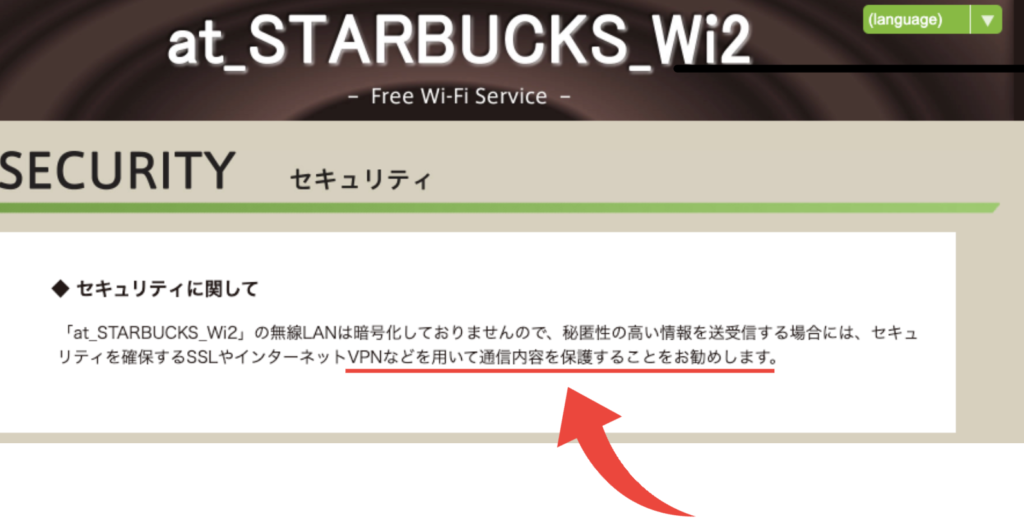
スターバックスの公式サイトでも以下のように、VPN利用を推奨しています。
画像タップして拡大
◆ セキュリティに関して
「at_STARBUCKS_Wi2」の無線LANは暗号化しておりませんので、秘匿性の高い情報を送受信する場合には、セキュリティを確保するSSLやインターネットVPNなどを用いて通信内容を保護することをお勧めします。
スターバックス
VPNの申し込みはここから
\ 月額396円からインターネット接続を暗号化 /
MillenVPN
VPNとは?
光回線まわりの主要用語
6
IPv6 IPoE
次世代のインターネット接続方式。混雑時間帯でも速度が落ちにくい仕組み。
P
PPPoE
従来の接続方式。利用者が増える夜間帯は速度低下が起こりやすい。
光
光コラボ
NTTフレッツ光の卸売を各社が独自プランとして提供する仕組み。
○
ONU
光信号と電気信号を変換する終端装置。光回線に必須の機器。
VPN(Virtual Private Network)は、インターネット上で構築される仮想的なプライベートネットワーク(暗号化され通信回路)のことを指します。例えば、インターネットで「自分のIP」と検索すると、表示されるIPアドレスは、利用者が実際に接続しているプロバイダーのものになります。
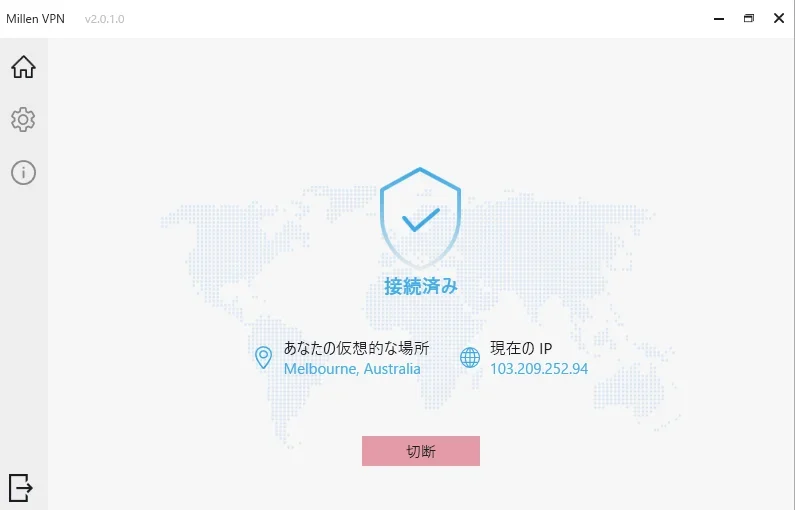
しかしVPN を利用することで、このIPアドレスがVPNが提供しているサーバーのIPに置き換わります。
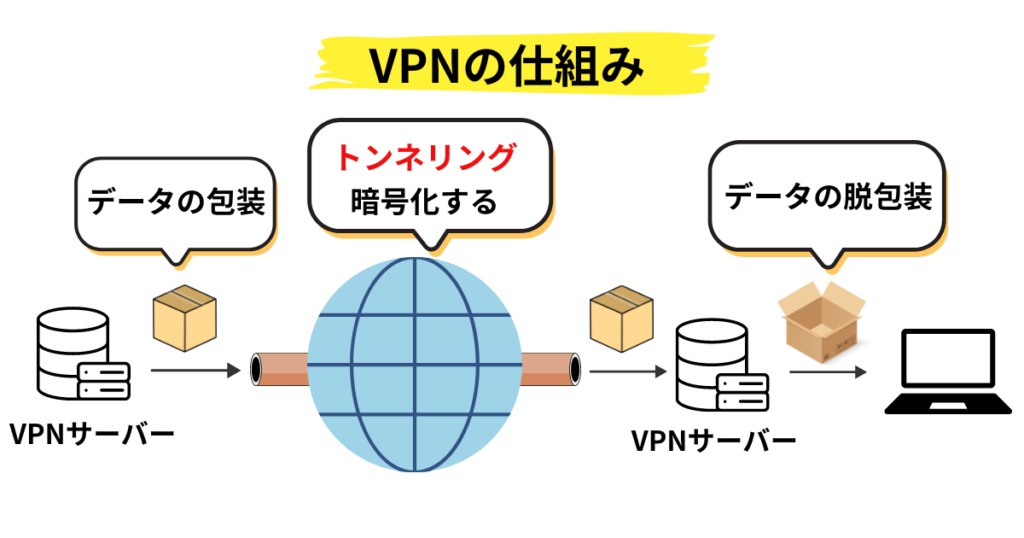
これはVPNサーバーを経由することで、利用者とインターネットの間に安全で暗号化された「仮想的な専用線(トンネル)」が構築され、実際のIPアドレスが外部に露出しなくなったからです。もっとわかりやすく言うと、VPNを使えば「実際にあなたは日本にいますが、アメリカのサーバーを使うことであなたはアメリカにいるように偽装できる、つまりあなたの住所は誰にもバレない」ということです。
以下の質問に答えるだけで用途に合ったVPNがわかります。
VPNについての詳しい仕組みは以下の記事にまとめました。
VPNならMillenVPN(ミレンVPN)がおすすめ!
代表的なインターネット接続方式の比較| 項目 | 光回線 | ホームルーター | モバイル回線 |
|---|
| 最大速度 | 1〜10Gbps | 数百Mbps | 数十Mbps〜 |
|---|
| 月額目安 | 4,000〜6,000円 | 4,000円台 | 1,000円〜 |
|---|
| 工事 | 必要 | 不要 | 不要 |
|---|
| 安定性 | 高い | 中 | 中 |
|---|
| 主用途 | 在宅・大容量 | 賃貸・短期 | 外出・バックアップ |
|---|
MillenVPNは、アズポケット株式会社が運営するVPNサービスで、高いセキュリティサービスを提供しています。MillenVPNは日本国憲法第21条で定められた、通信の秘密を遵守して運用されており、世界最高水準のプライバシー保護水準で運用されています。
利用料金は2年プランの場合、月額360円(税込396円)からと非常にリーズナブルで、30日間の返金保証が付いており、安心して始めることができます。
MillenVPNのおすすめポイント
- アプリをインストールするだけですぐ使える
- フリーWi-Fiのセキュリティを強化できる
- 海外から日本のサービスを利用できる
- 海外から日本の動画を観ることができる
- 日本から海外の動画を観ることができる
- 操作画面が日本語だから使いやすい
VPNというとNordVPNやSurfsharkが有名ですが、いずれも海外製で、初めて使う方にとっては少しハードルが高くなります。初めてVPNを使う方でしたら、日本国産のMillenVPN使いやすくておすすめです。
MillenVPNの特徴
- 金融機関レベルの高度なセキュリティ
- Windows / macOS / iOS / Android /に対応
- どれだけ使っても、どれだけ動画を見ても速度制限ナシ
- 世界中のVPNサーバー72ヶ所、1,300台以上のVPNサーバーを使える
- ログを保存しないので、誰にも追跡される心配がない(ノーログポリシー)
- スマホやパソコンなど、10個のデバイスから同時に利用できる(追加料金ナシ)
MillenVPNなら、1つの契約で以下の全てのサービスが使えます。
スクロールできます
| 項目 | MillenVPN | MillenVPN Native OpenConnect | MillenVPN Native |
|---|
| おすすめの利用用途 | ・セキュリティを強化したい
・世界中の動画配信サービスで動画を視聴したい
・匿名性を上げたい
・色々な国のIPアドレスを使いたい
・簡単にVPNに接続したい | ・セキュリティを強化したい
・動画配信サービスで動画を視聴したい
・中国などのインターネットの制限が特に厳しい国から使いたい | ・セキュリティを強化したい
・動画配信サービスで動画を視聴したい
・インターネットが制限された国から使いたい
・固定IPアドレスを使いたい
・様々な国のIPアドレスを使いたい
・VPNへの接続に専用アプリを使いたくない |
| 専用アプリ | Windows, Mac,Android, iOS,Amazonデバイスに対応したネイティブアプリ | OpenConnectアプリを使用
Windows, Macなど様々なOSで利用可能 | 無し(設定は簡単)
Windows, Mac, Android, iOSなど
様々なOSで利用可能 |
| 動画配信サービス | 日本国内/国外の多くのサイトに対応 | 日本国内の多くのサイトに対応 | 日本国内のほぼ全てのサイトに対応 |
| インターネットが制限された国からの接続 | 一部対応 | 対応
特に制限を受けにくい | 対応 |
| 日本サーバーの場所 | 東京, 大阪 | 東京, 大阪 | 東京, 大阪 |
| サーバー数 | 72ヶ所、1,300台以上 | 随時追加中! | 随時追加中! |
| 対応プロトコル | WireGuard、IKEv2、OPENVPN | OpenConnect | IKEv2 |
無料VPNはおすすめできない
VPNを使用する場合、無料のVPNサービスよりもMillenVPNのような有料のVPNサービスを選択することを強く推奨します。ここでその理由を詳しく説明します。
無料VPNをおすすめできない理由
セキュリティ機能が弱い
無料のVPNはセキュリティが弱く、ユーザーのデータを保護するための十分な対策を講じていないことがあります。一方、有料VPNは高度な暗号化技術を使用しており、ユーザーのデータとプライバシーを保護するための厳格なセキュリティポリシーを持っています。
これには、AES 256ビット暗号化、安全なトンネルプロトコル(例:OpenVPN、WireGuard)、キルスイッチ機能などがあります。これらの技術はデータの盗聴や傍受、さらには高度なサイバー攻撃に対しても強力な保護を提供します。
無料VPNをおすすめできない理由
接続速度が遅い
無料のVPNはサーバーの数が限られていたり、多くのユーザーによって混雑していたりするため速度が遅くなります。有料のVPNは、高品質なサーバーネットワークを保持しており、世界中に多数のサーバーを展開しています。
これによりユーザーは地理的な制限を回避しつつ、高速なインターネット接続を享受できます。
無料VPNをおすすめできない理由
制約が多い
無料のVPNにはデータ使用量の制限、接続できるサーバーの数の制限、速度制限など、多くの制約があります。有料のVPNではこれらの制限が少ないか全くなく、不便なく快適に利用できます。
有料VPNの多くは無料でお試しできる期間があります。まずは無料で試して、VPNとはどういったものかを実際に使って確認するのもおすすめです。
学生であれば学割を使うこともできます。
MillenVPNの使い方
MillenVPNは初心者の方でもすぐに使えるように設計されており、登録から設定、利用まで画面の指示通りに進めば完了します。
iOSアプリの使い方
STEP
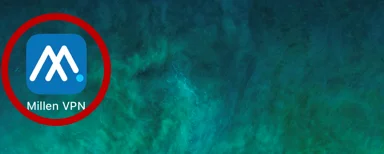
MillenVPNアプリをタップしアプリを開く
STEP
個人情報取扱の確認
個人情報の取り扱いについてを必ず一読し、確認したら[同意して続行する]のタップをします。
STEP
[サーバー]をタップ
同意するとダッシュボードが表示されているので、画面下部分に表示されている[サーバー]をタップして下さい。
STEP
接続する国を選ぶ
[サーバー]をタップするとサーバーの選択欄になります。
希望の国をタップし、サーバーを選択してください。
STEP
[接続]ボタンをタップ
サーバーの選択を行うと[接続]ボタンが表示されますのでタップします。
STEP
表記内容を確認して[許可]をタップ
接続をするためにMillenVPNの構成を確認されます。
内容を確認して[許可]をタップします。
STEP
パスコードの入力
VPN構成の追加を確認するためにiPhoneで設定済みのパスコードの入力を求められます。
自身で設定しているパスコード入力します。
パスコードをご入力すると画面が切り替わりVPN接続が開始されます。
STEP
接続完了
接続が完了すると、接続したサーバー名とグローバルIPアドレスが表示されます。
Androidアプリの使い方
タップして見る
STEP
MillenVPNアプリをタップしアプリを開く
STEP
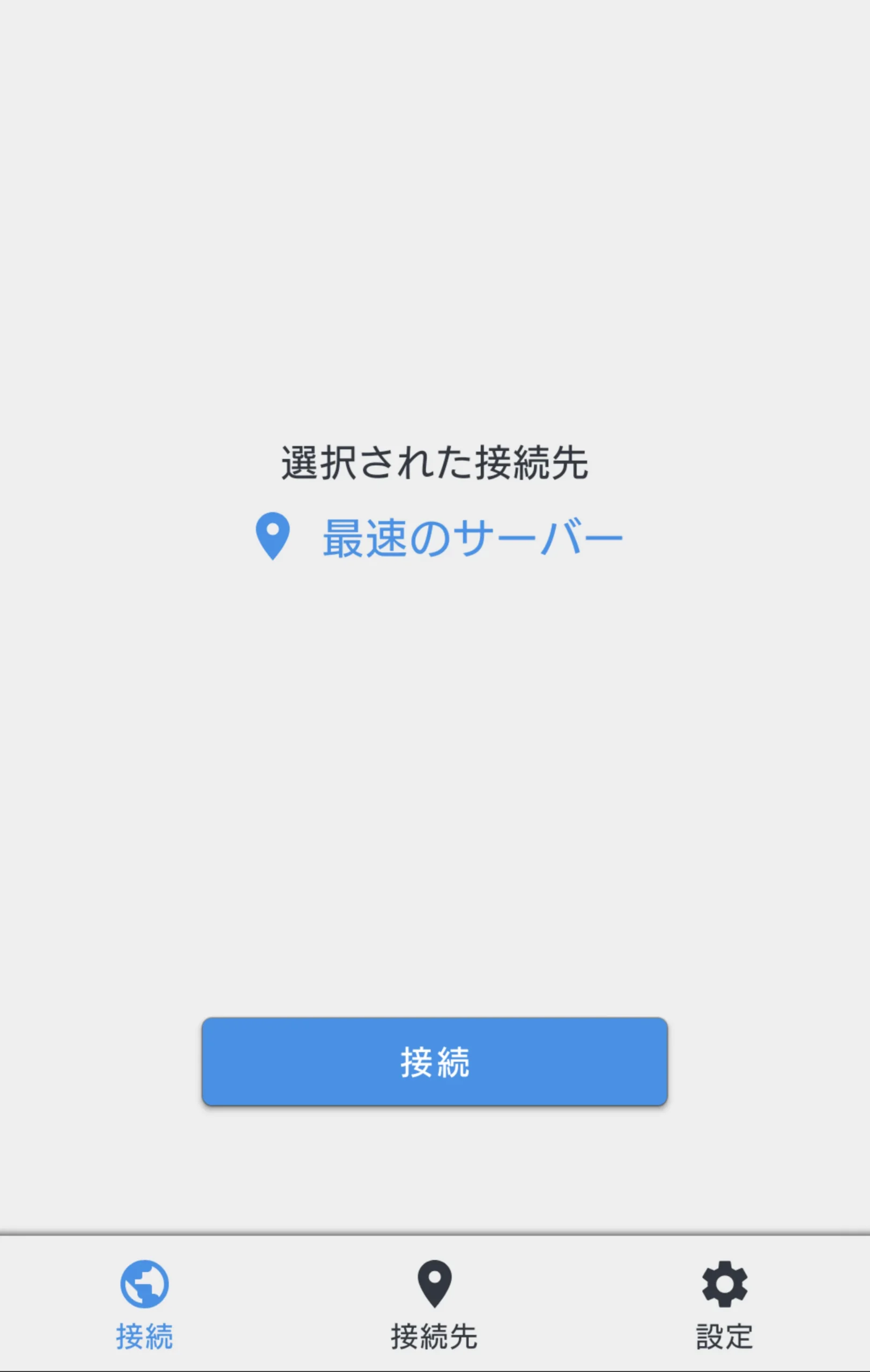
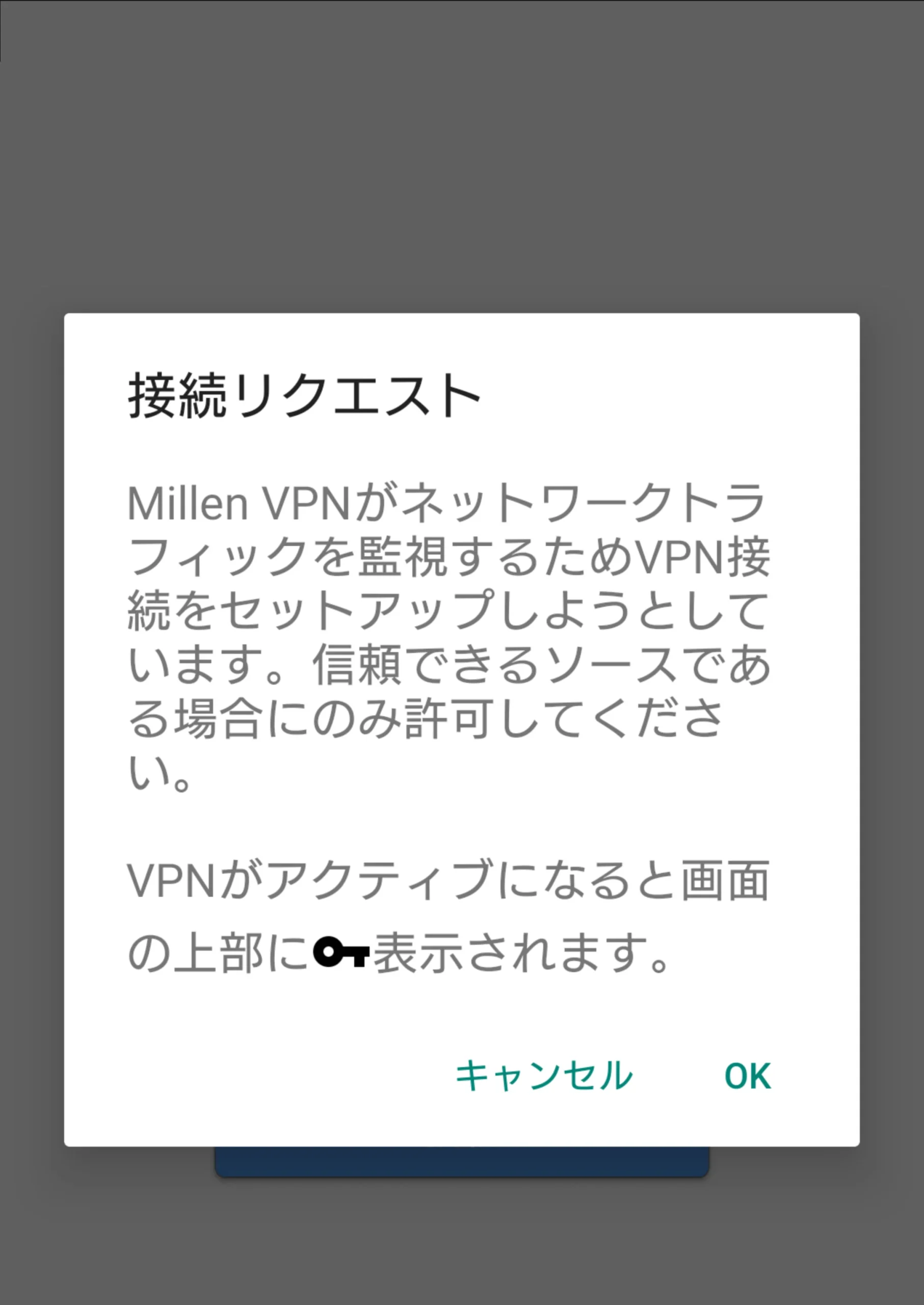
[接続]ボタンをタップ
[接続]ボタンが表示されますのでタップします。
デフォルトでは「最速のサーバー」に接続されます。
接続先を変更する場合は「接続先」タブから接続先を変更してください。
STEP
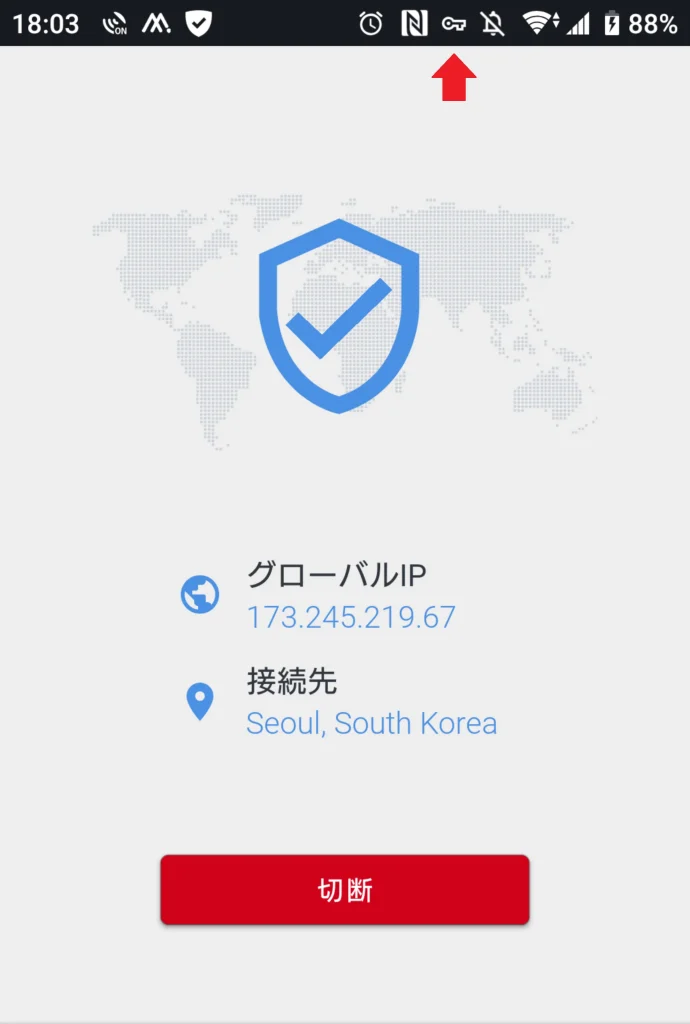
接続完了
接続が完了すると、接続したサーバー名とグローバルIPアドレスが表示されます。
さらに上部に鍵マークが表示されます。
macOSアプリの使い方
タップして見る
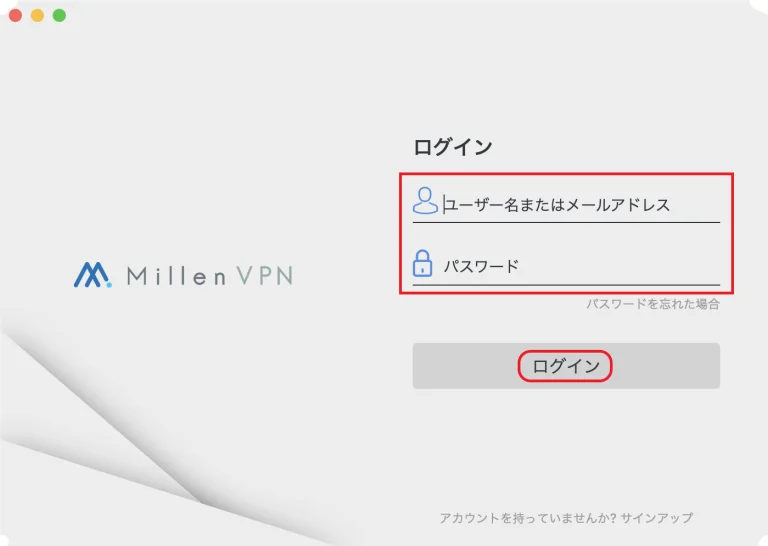
STEP
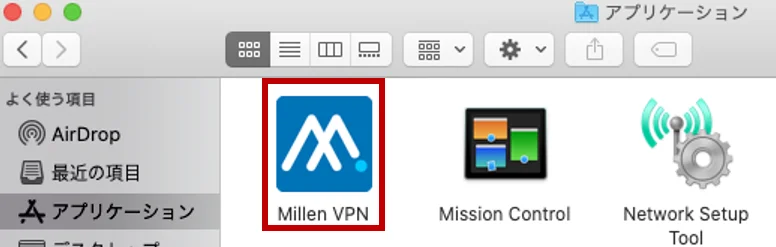
アプリケーション内の内のMillenVPNをクリック
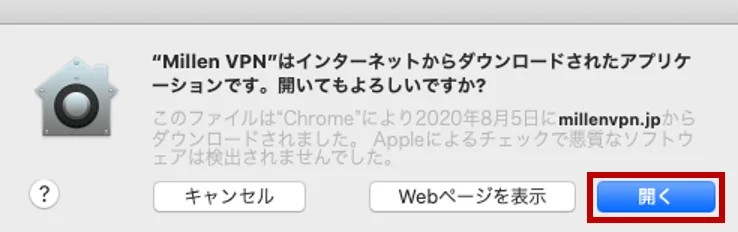
STEP
ポップアップが表示されたら[開く]をクリック
MillenVPNのアプリをクリックするとMillenVPNを実行するためにポップアップが出てきます。
内容を確認し[開く]をクリックしてください。
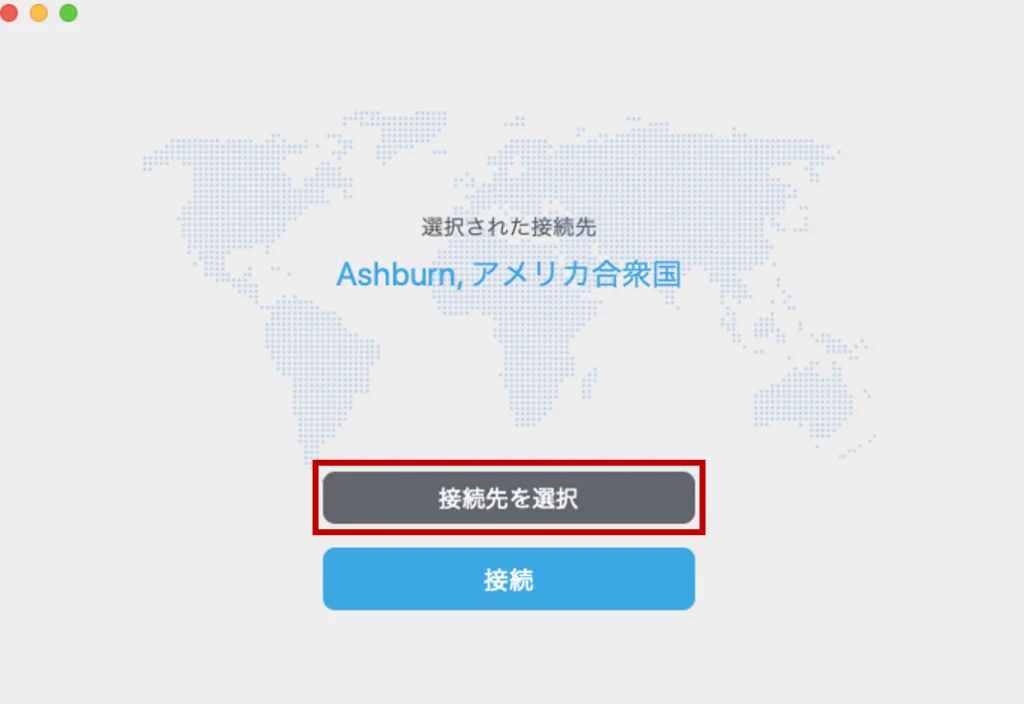
STEP
接続先の変更を行う
[接続先を選択]をクリックしてください。
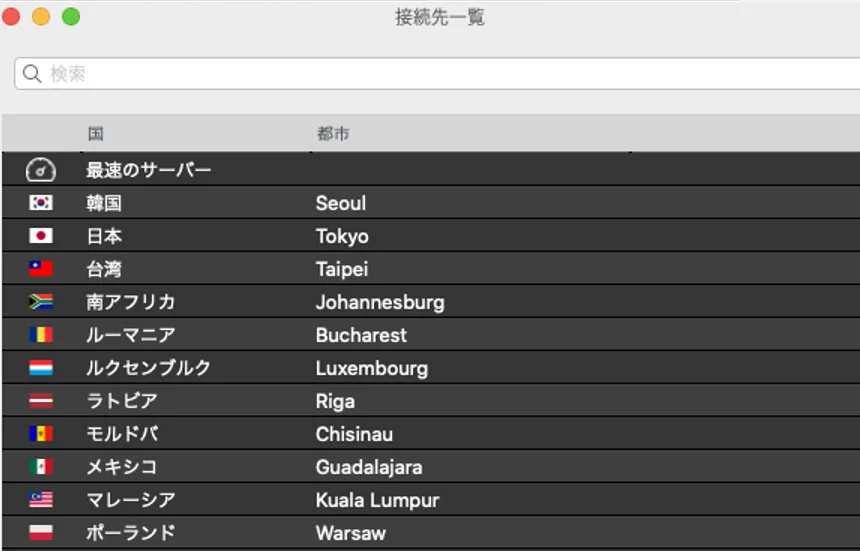
STEP
希望の接続先を選択する
最速のサーバーを選ぶと最も通信速度の速い国が自動で選択されます。
STEP
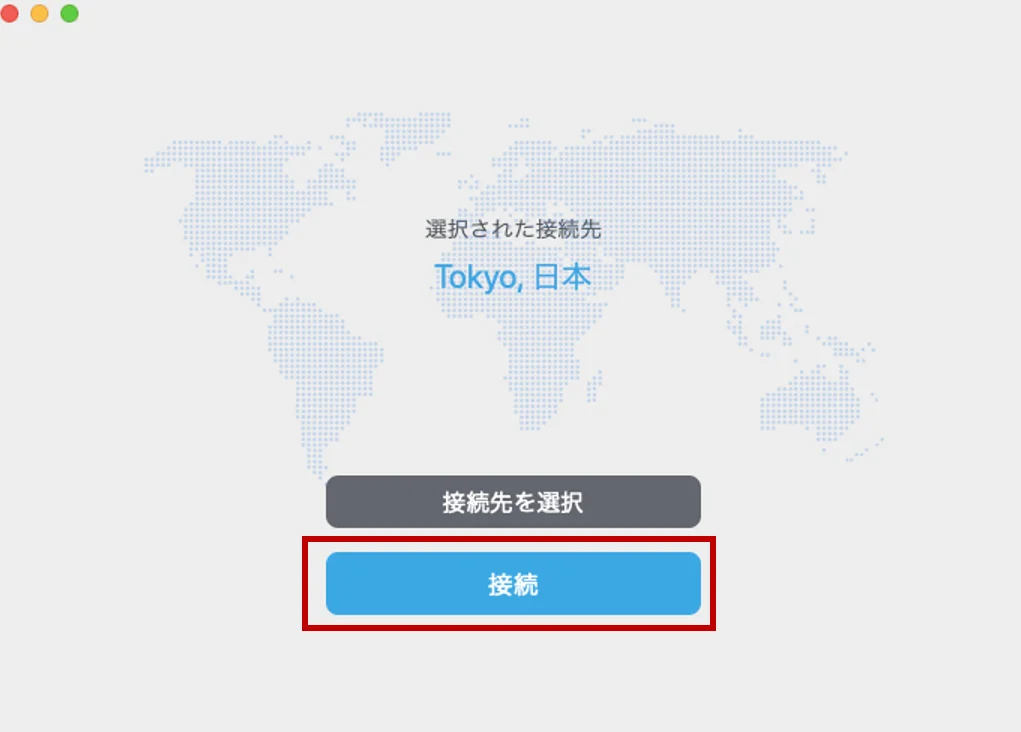
[接続]をクリック
接続先を選択すると先ほどの画面に戻ります。
STEP
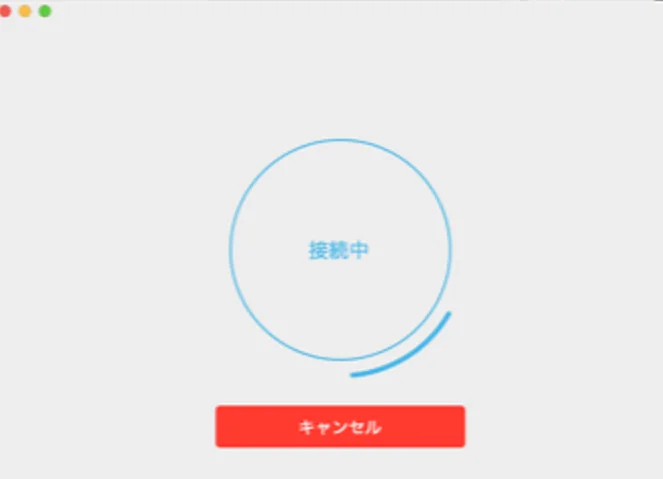
接続の開始
[接続]をクリックすると、接続が開始されます。
希望した国によっては接続に時間がかかることがあります。
STEP
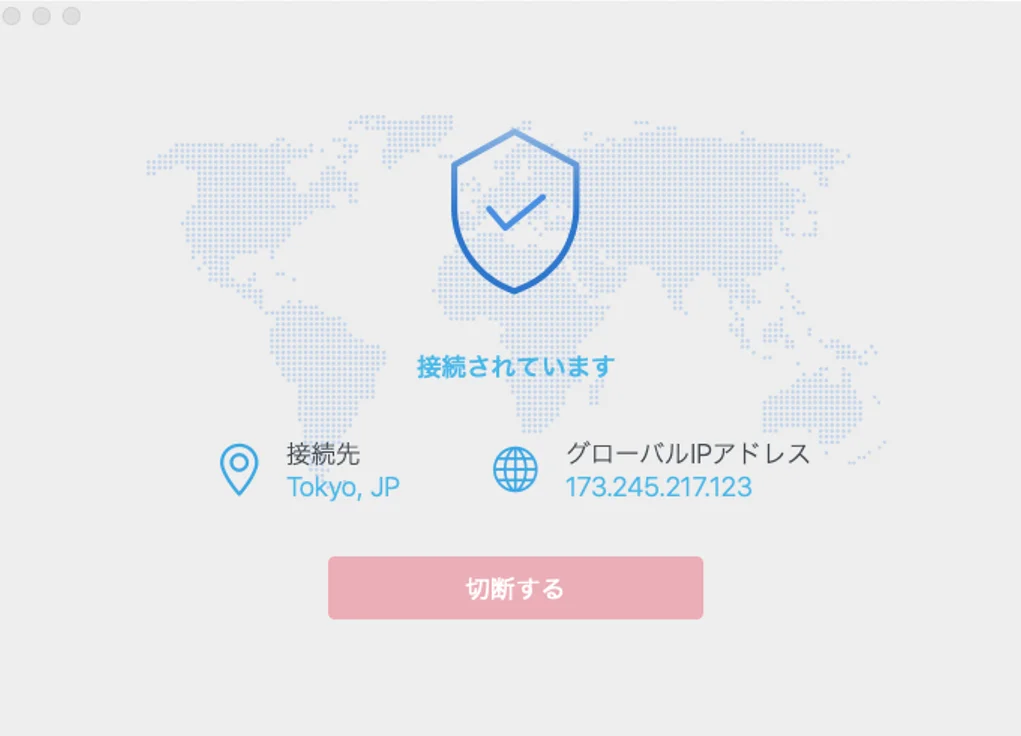
接続完了
接続ができると接続先の国とグローバルIPアドレスが表示されます。
Windowsアプリの使い方
タップして見る
STEP
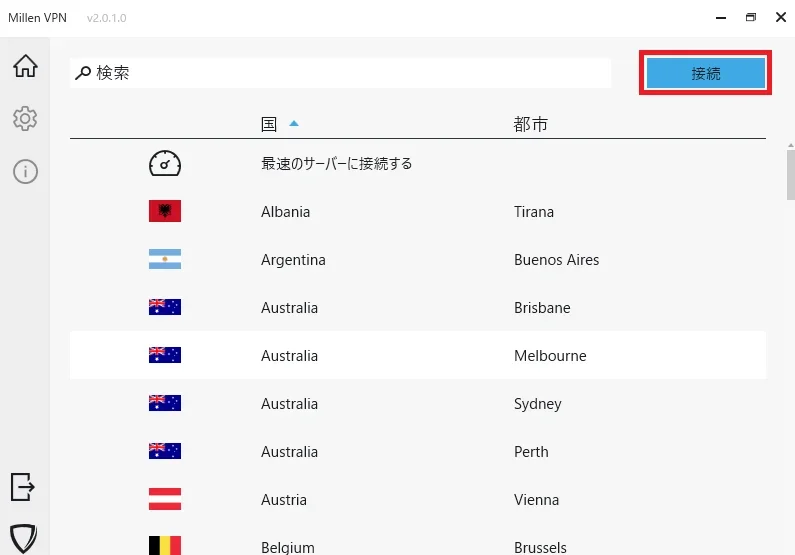
アプリを開く
デスクトップからMillenVPNアプリをダブルクリックしてアプリを開いてください。
STEP
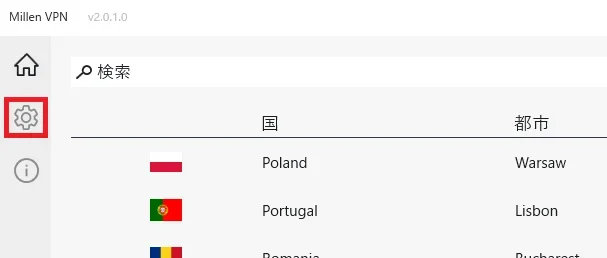
MillenVPNの設定
アプリ左側のメニューから設定(歯車マーク)をクリックすると設定画面に移動することができます。
STEP
MillenVPNの設定(一般設定)
言語
- 言語を選択
- 音声フィードバックを有効にする
- オンにするとMillenVPNで操作を行った際に音声による説明が行われます。
システムのスタートアップ
- ユーザーがログインしたときにアプリケーションを起動する
- Windowsへのログイン時にMillenVPNアプリが起動します。
- 起動時にアプリケーションを非表示にする
- オンにするとMillenVPNアプリ起動時にアプリがトレイに隠された状態になります。
アプリケーション起動時の動作
- 自動的に接続しない(初期設定)
- 最後に接続したサーバーに接続する
- アプリケーション起動時に最後に接続したサーバーにVPN接続します。
- 最速のサーバーに接続する
- アプリケーション起動時に最も通信が早くなるサーバーを自動で選択し、VPN接続します。
アプリケーション終了時の動作
MillenVPNアプリの×ボタンを押した時の動作です。
- アプリケーションを終了する
- トレイに隠す
- MillenVPNアプリは終了せず、トレイに隠された状態になります。
- ダイアログボックスを表示し、アプリケーションを終了するかトレイに隠すかを選択できます。
キーボードショートカット
オンにするとショートカット機能を利用することができます。
ショートカット機能の詳細については「情報」⇒「ヘルプ」タブを確認ください。
STEP
MillenVPNの設定(接続設定)
VPNプロトコル
- IKEv2(推奨設定)
- 非常に高速なプロトコルで高い安定性とセキュリティを提供します。
一部のプラットフォームでは利用できない場合があります。
- OpenVPN
- ⇒最高のセキュリティを提供します。セキュリティが強化されているため、他のプロトコルより遅くなる可能性があります。ファイヤウォールの制限により他のプロトコルが利用できない場合にも、 OpenVPNを利用できる場合があります。
※利用するためにTAPアダプタのインストールが必要です。
-Protocol
プロトコルをTCPとUDPから選択します。
-スクランブル
スクランブルをONにすることでOpenVPNに難読化機能を追加し、VPNの使用状況を検出してブロックすることを目的としたネットワークトラフィックセンサーをバイパスできるようにします。
-Cipher Level
AES-128-CBCとAES-256-CBCから選択可能です。AESは暗号化アルゴリズムの名前、128や256はキーサイズのビット数、CBCは暗号化モードです。
オープンVPN TAPアダプタ
「インストール」をクリックすることでOpenVPNを利用するために必要なTAPアダプタのインストールができます。
接続
- 自動再接続
- オンにすることでVPNが予期せず切断された場合に再接続を行います。
- キルスイッチ
- オンにすることでVPNの接続が切断された場合に本物のIPアドレスで通信することを防ぐことができます。
MillenVPNの料金プラン
\長期契約・サブスクプラン/
2年プラン 一番人気
¥396/月
- 通常価格¥950/月より62%お得
- 同時に10台のデバイスで使える
- MillenVPNとMillenVPN Nativeの両方が使える
- 30日間返金保証
1年プラン
タップして開く
¥594/月
- 通常価格¥950/月より43%お得
- 同時に10台のデバイスで使える
- MillenVPNとMillenVPN Nativeの両方が使える
- 30日間返金保証
\短期契約・ワンタイムプラン/
7日プラン
タップして開く
¥638/7日
- 同時に10台のデバイスで使える
- MillenVPNとMillenVPN Nativeの両方が使える
15日プラン
タップして開く
¥1,078/15日
- 同時に10台のデバイスで使える
- MillenVPNとMillenVPN Nativeの両方が使える
30日プラン
タップして開く
¥1,738/30日
- 同時に10台のデバイスで使える
- MillenVPNとMillenVPN Nativeの両方が使える
料金の詳細はここから
\ 月額396円からインターネット接続を暗号化 /
MillenVPN
VPNを使うことで防げるリスクとその理由
戸建て光回線の月額料金比較
標準プラン税込・2026年4月時点
- メールやLINE、SNSなどの送受信を傍受されるリスク
- クレジットカード情報やログイン情報が盗まれるリスク
- デバイスを乗っ取られたり、個人情報を盗み出されるリスク
- ダウンロードしたファイルなどなどを追跡されるリスク
- InstagramなどのログインIDやパスワード情報を抜きとられるリスク
Instagramのアカウントを乗っ取られるとどうなるのか、以下の記事にまとめました。
VPNがこれらのリスクを防ぐことができる理由は、主にデータの暗号化とトンネリング、そしてユーザーのIPアドレスの隠蔽に基づいています。
リスクを防げる理由1
データの暗号化
VPNは、スターバックスの暗号化されていない送受信データを暗号化します。暗号化とは、情報を特殊なコードに変換することで、第三者がその情報を見ても意味が分からないようにする技術です。
例えば、あなたがメールやLINE、SNSでメッセージを送る時、そのメッセージが途中で誰かに見られても、暗号化されているため内容を読み取ることができません。
リスクを防げる理由2
トンネリング
「トンネリング」とは、インターネット上に仮想的な「トンネル」を作り、その中を情報が安全に通るようにする仕組みです。このトンネルは外部からは見えず、暗号化された情報のみが通ることができます。
つまり、インターネット上で情報を送る際、この安全なトンネルを通ることで、情報が外部に漏れることなく目的地まで届けられます。
リスクを防げる理由3
IPアドレスの隠蔽
VPNはインターネット上の「住所」にあたるIPアドレスを別のIPアドレスに偽装します。通常、インターネットにアクセスすると、自身のIPアドレスが露出し、どこからアクセスしているかが分かってしまいます。
VPNを使うと、VPNサーバーのIPアドレスが使用されるため、実際のIPアドレスは隠され、以下のようなオンラインでの活動が追跡されにくくなります。
- 訪問したウェブサイトのアドレス
- ウェブサイトで検索したキーワード
- Amazonや楽天市場で過去に購入した商品
- インスタやX(エックス)で投稿した内容やいいねをしたページ
- ダウンロードしたファイルや文書
- オンラインゲームでの行動履歴やセッション情報
- YouTubeやNetflixで視聴した動画や音楽の履歴
- オンライン会議やビデオチャットの使用履歴
- クラウドストレージサービスへのアクセス履歴
- オンライン教育プラットフォームでの学習進捗
- ブログでのコメントや投稿履歴
- Google マップでの地図検索やナビゲーション使用履歴
- 電子メールサービスへのアクセス履歴
スターバックスのフリーWi-Fiに接続する方法
基本的な手順
- 1
目的を明確化
何を解決したいかを最初に整理する。
- 2
情報収集
信頼できる公式情報・比較サイトで複数候補を比較。
- 3
選定・契約
条件と特典を比較した上で、自分に合うものを選ぶ。
- 4
設定・運用
初期設定後、定期的に利用状況をチェック。
STEP
Wi-Fiの設定
スターバックス店舗内にて、SSID:at_STARBUCKS_Wi2をネットワークから選択してください。
STEP
ログイン
- SSID:at_STARBUCKS_Wi2に接続後、ブラウザを起動。
- ログイン画面が表示されます。「インターネットに接続」ボタンを押す。
- 利用規約を読み「同意する」ボタンを押す。
- ログインに成功すると、ログイン完了画面が表示される。
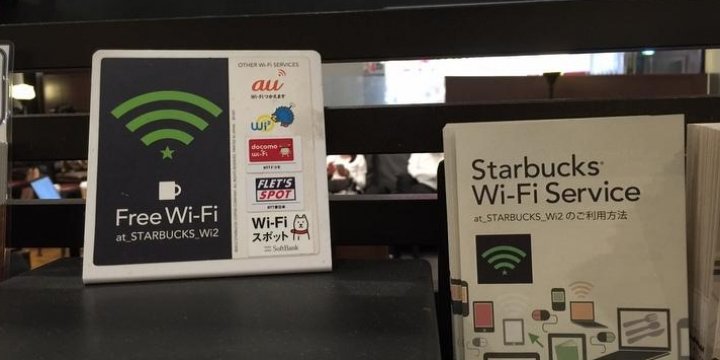
フリーWi-Fiは以下のステッカーがある店舗で利用できます。
- 利用料金は無料
- 1回のログインで連続して利用できるのは1時間まで
Wi-Fi(IEEE802.11 a/b/g/n)規格を満たした無線LANが搭載されている端末であれば利用可能。
利用可能エリアを検索する(スターバックス公式サイト)
スターバックスで安全にブラウジングするための注意点まとめ
- スターバックスの公式Wi-Fiに接続する
- VPNを使用する
- セキュリティソフトウェアを最新に保つ
- 重要な取引を行わない
- 自動接続設定をOFFにする
注意点1
スターバックスの公式Wi-Fiに接続する
スターバックスのWi-Fiネットワークに接続する際は、ネットワーク名(SSID)が公式であることを確認してください。悪意のある第三者が似たようなネットワーク名を使って偽のWi-Fiホットスポットを設置することがあります。
スターバックスの店舗スタッフに、公式のWi-Fiネットワーク名を確認するのも一つの方法です。
注意点2
VPNを使用する
フリーWi-Fiを利用する際は、VPN(Virtual Private Network)を使用してインターネットトラフィックを暗号化することが重要です。VPNを使用することで、他の利用者や不正アクセスをする者によるハッキングを防ぐことができます。
スターバックスでインターネットを利用する際にも、VPNを有効にして安全を確保しましょう。
注意点3
セキュリティソフトウェアを最新に保つ
ノートパソコンやスマートフォンにセキュリティソフトウェアをインストールし、常に最新の状態に保つことが基本となります。これにより、マルウェアやウイルスからデバイスを守ることができます。
注意点4
重要な取引を行わない
スターバックスのWi-Fiを使用する際は、銀行取引やクレジットカード情報の入力など、機密性の高い取引は避けるべきです。もし必要な場合はVPNを使用し、セキュリティ対策を万全にしてから行うようにしましょう。
注意点5
自動接続設定をOFFにする
スマートフォンやノートパソコンが自動的にフリーWi-Fiに接続する設定になっていると、勝手にネットワークに接続するリスクがあります。スターバックスを含む公共の場所でWi-Fiを使用する際は、自動接続の設定をオフにし、手動で接続するようにしましょう。
Androidの自動接続設定をOFFにする方法
- デバイスの設定アプリを開きます。
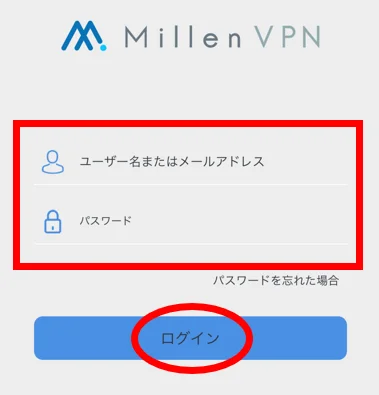
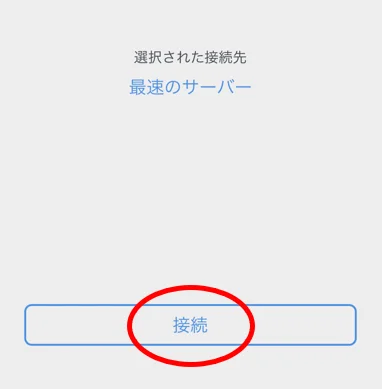
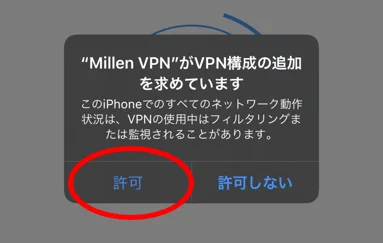
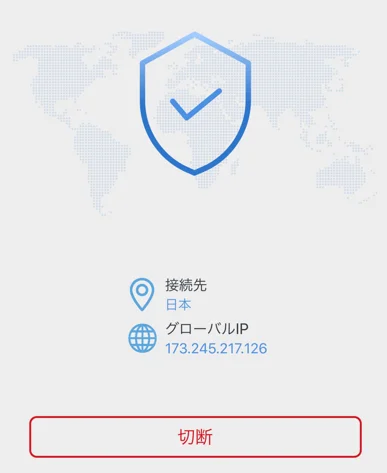
- [ネットワークとインターネット] [インターネット] をタップします。
- 保存済みネットワークを長押しします。
- [削除] をタップします。
フリーWi-Fiの危険性に関するよくある質問と回答
- フリーWi-Fiを使用する際の主なリスクは何ですか?
-
フリーWi-Fiの主なリスクには、データの盗聴(スヌーピング)、中間者攻撃(MITM)、偽のWi-Fiホットスポット(イービルツイン)、マルウェアの配布などがあります。
これらの攻撃は、個人情報の盗難、アカウント情報の漏洩、またはデバイスのセキュリティ侵害を引き起こす可能性があります。
- VPNを使用すれば、フリーWi-Fiは完全に安全になりますか?
-
VPNはフリーWi-Fiのリスクを大幅に軽減しますが、100%の安全を保証するものではありません。
VPNを使用していても、セキュリティに最善の注意を払う必要があります。
- フリーWi-Fiでセキュリティリスクを識別する方法は?
-
フリーWi-Fiのセキュリティリスクを識別するには、以下の点に注意してください。
- ネットワークの正当性: 公式のWi-Fiネットワークであることを確認します。不審なネットワーク名や、正式なものと似ているが微妙に異なる名称に注意してください。
- 接続のセキュリティ警告: ブラウザやデバイスが接続の安全性に関する警告を表示した場合は、そのネットワークの使用を避けるべきです。
- 周囲の状況: 不審な人物が周囲にいないか、特にデータの盗聴を試みているような行動を取っていないか注意してください。
VPNに関する役立つ記事のまとめ
▶ NordVPN公式サイトを見る
※情報は2026年4月時点。最新の料金・キャンペーンは各VPN公式サイトをご確認ください。






 [インターネット] をタップします。