Midjourneyプロンプトの基本とコツ
Midjourneyの主要数字(2026年4月)
主要モデル
v7系
2026年4月時点の最新世代
基本パラメータ
6種
–ar/–s/–q/–c/–seed/–no
標準アスペクト
1:1〜16:9
–ar で柔軟指定
無料体験
終了中
現在は有料サブスク必須
プロンプトは、Midjourney Botが解釈して画像を生成するための短いテキストフレーズです。Botはユーザーの意図を理解し、それに基づいて画像を生成します。
プロンプト内の単語やフレーズはトークンに分解され、トレーニングデータと比較されて画像生成に使用されます。プロンプトはシンプルで短いフレーズが最も効果的です。
例
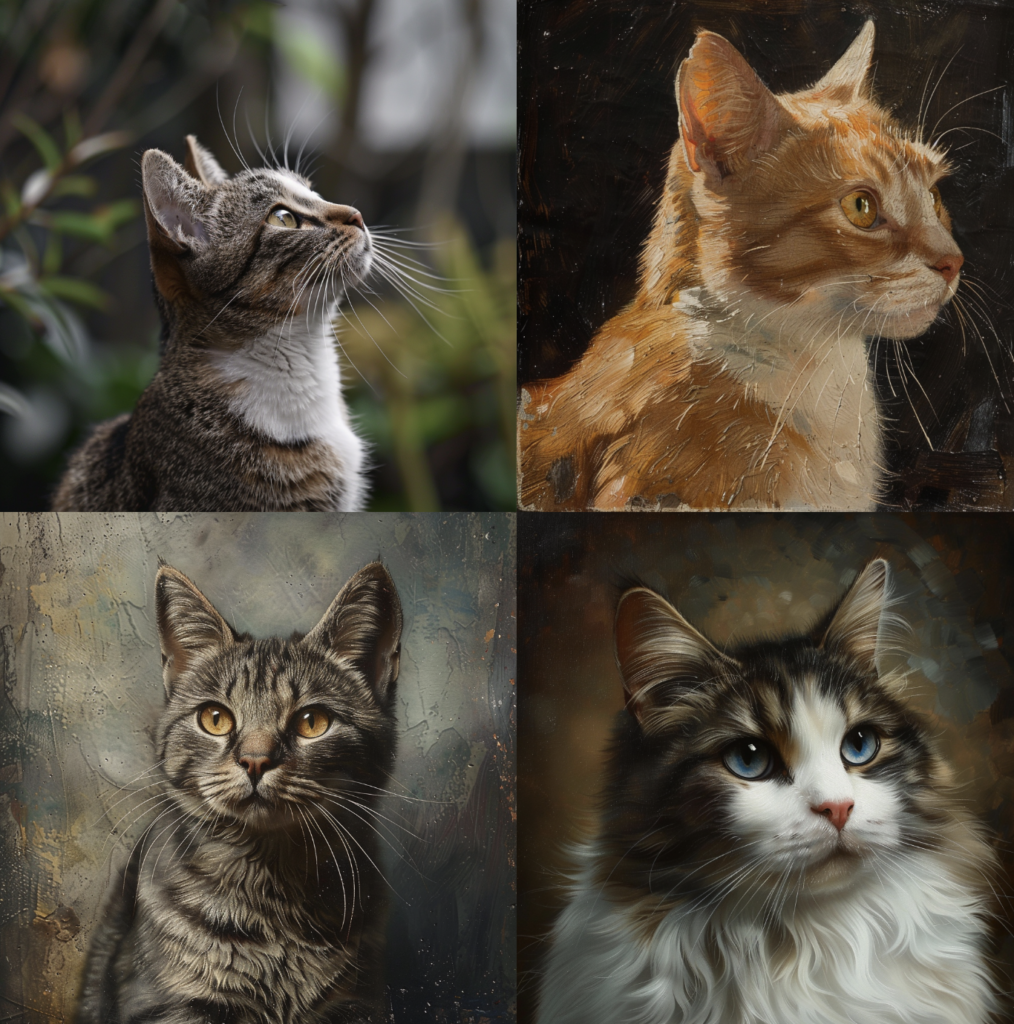
シンプルなプロンプト
- プロンプト: “A cat”
- 説明: この場合、Midjourneyはデフォルトのスタイルで猫の画像を生成しますが、猫の種類、色、背景、照明などは自動的に補完されます。
詳細なプロンプト
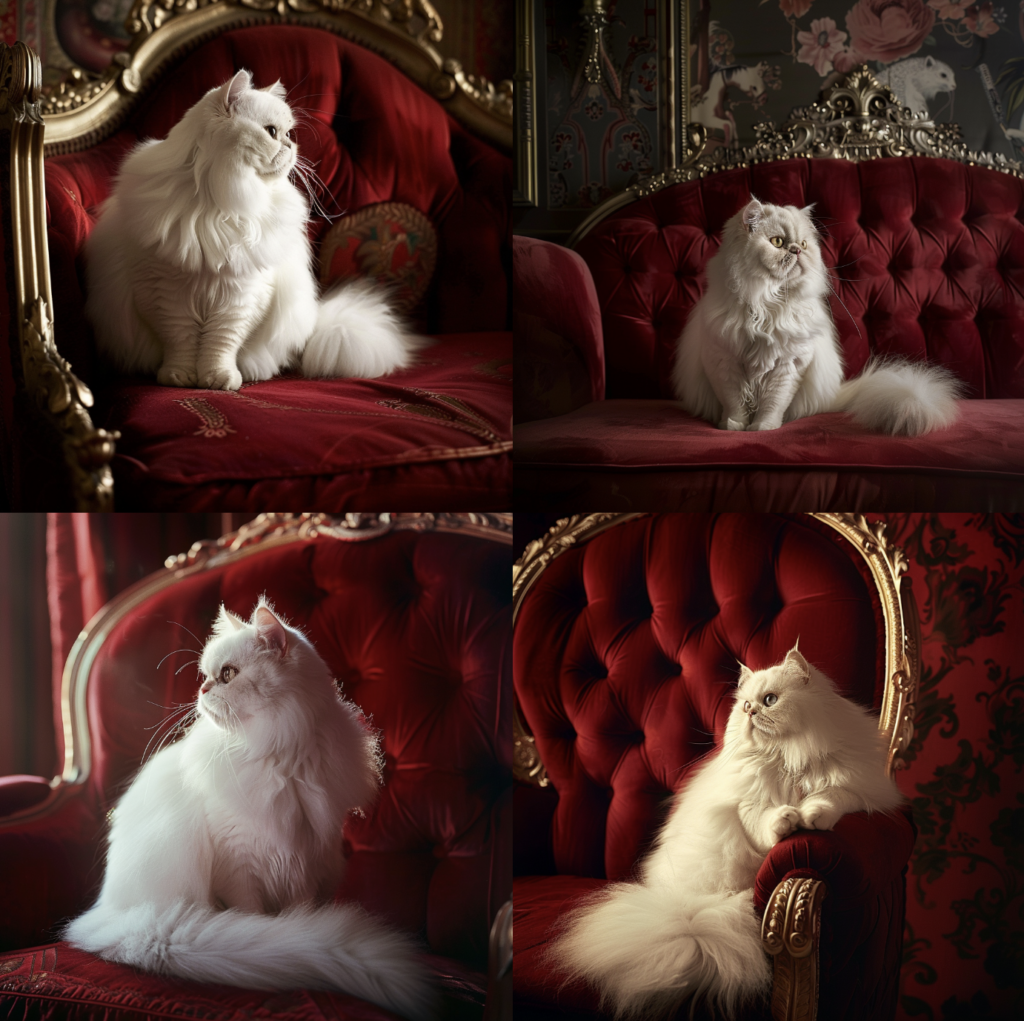
- プロンプト: “A white Persian cat sitting on a red velvet cushion, in a Victorian-style room with soft ambient lighting”
- 説明: ここでは、猫の種類(白いペルシャ猫)、場所(ビクトリアンスタイルの部屋)、背景(赤いベルベットクッション)、照明(柔らかい環境光)など、具体的な要素が指定されているため、生成される画像はユーザーの期待に沿ったものになります。
シンプルなプロンプトはMidjourneyのデフォルトスタイルに依存し、多様な結果を生成します(出来上がりの予測が難しい)。
一方で、詳細なプロンプトはユーザーの意図に沿った具体的な結果に近くなります(出来上がりの予測が比較的容易)。プロンプトの詳細度は、生成される画像の予測可能性と多様性のバランスを取るために重要です。
基本的なプロンプト(シンプルなフレーズ)
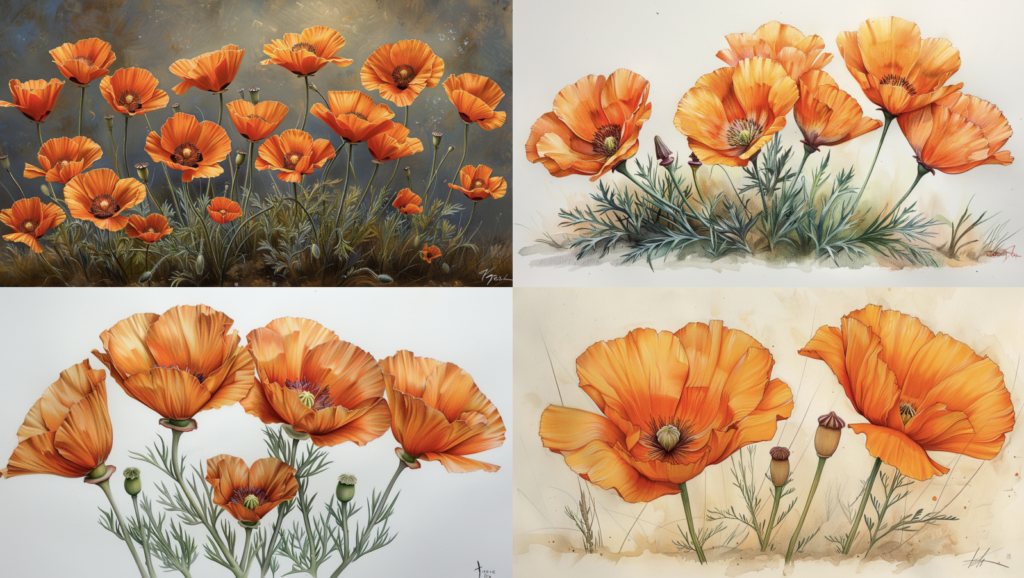
Midjourney Botはシンプルで短いフレーズを最も効率よく機能させます。長いリクエストや指示のリストは避けるべきです。例えば、「色鉛筆で描いた明るいオレンジ色のカリフォルニアポピー」というように短く具体的にします。
高度なプロンプト(複数の要素を含む)
より高度なプロンプトには、1つ以上の画像URL、複数のテキストフレーズ、パラメータを使用します。画像のURLはプロンプトの先頭に配置します。
高度なプロンプトの例
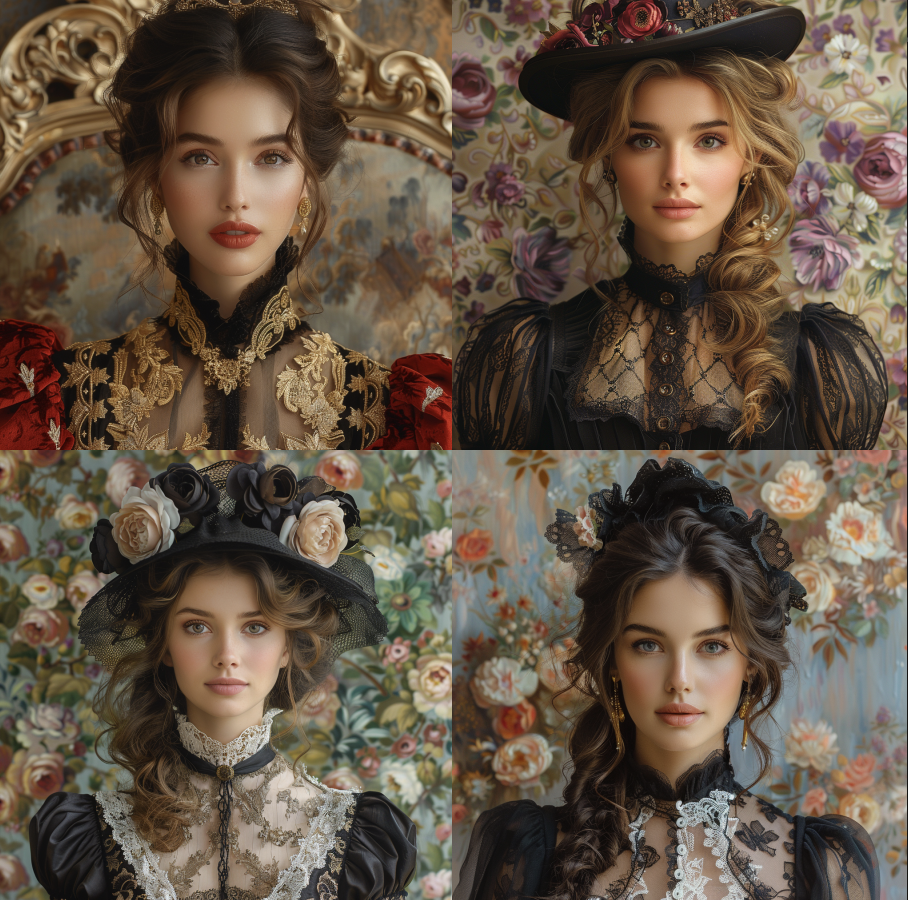
詳細なアートスタイルの指定
- プロンプト: “A woman in Victorian attire with a luxurious background in an oil painting style –v 6 –stylize 750 –seed 987654”
- 説明: ビクトリア朝時代の衣装を着た女性と豪華な背景を油絵スタイルで描写。
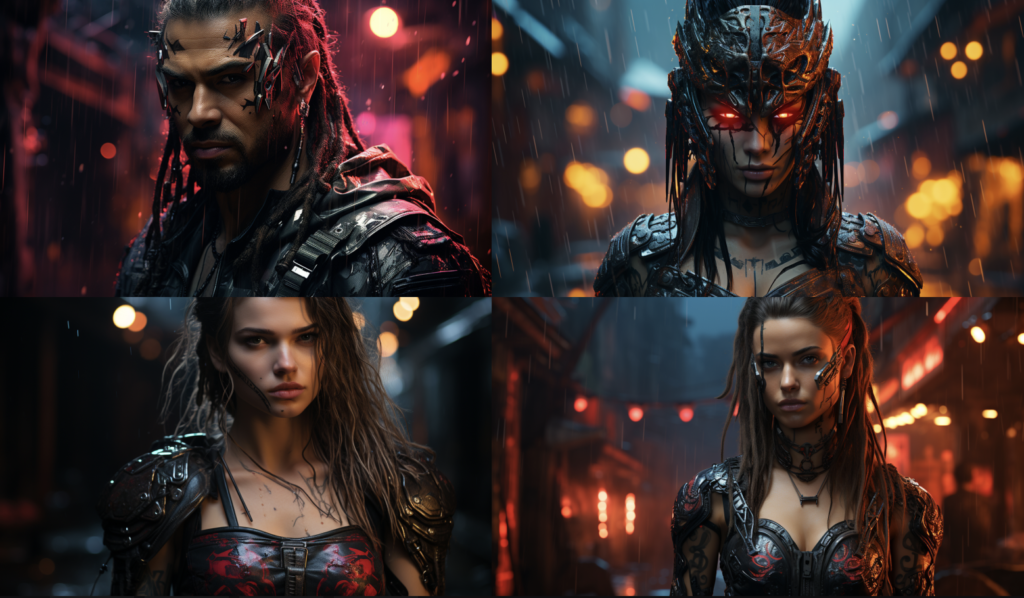
サイバーパンクの戦士
- プロンプト: “A fierce cyberpunk warrior with neon tattoos and high-tech armor, standing in a dark alleyway with neon lights reflecting off wet surfaces –v 5.2 –ar 16:9 –stylize 700”
- 説明: ネオンタトゥーとハイテクアーマーを身にまとった凄腕のサイバーパンク戦士が、濡れた路面にネオンライトが反射する暗い路地に立っている。
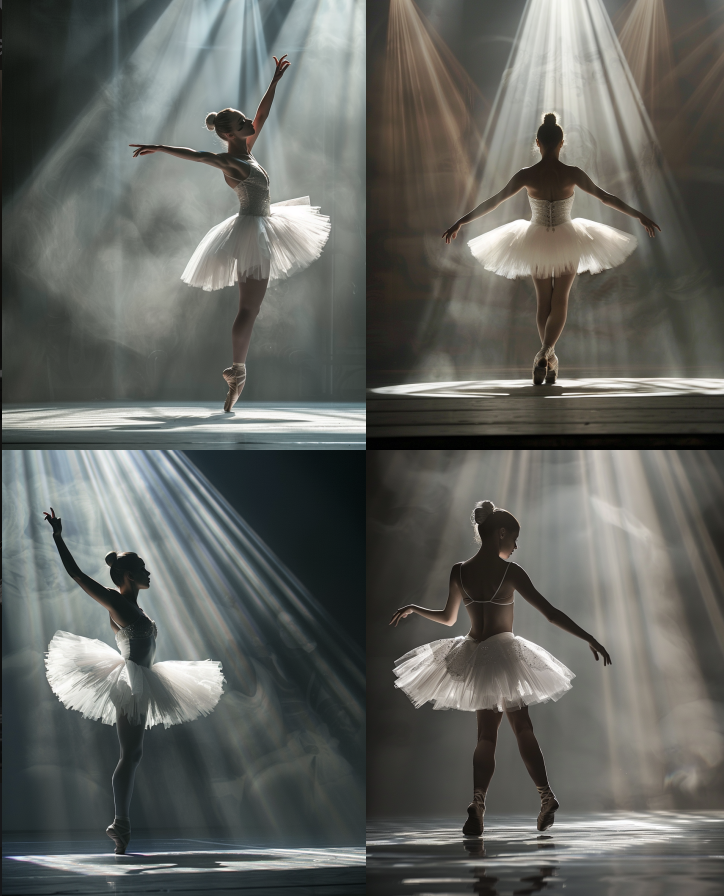
優雅なバレリーナ
- プロンプト: “A graceful ballerina performing on stage, wearing an elegant white tutu and bathed in soft spotlight –v 6 –ar 4:5 –quality 1”
- 説明: 優雅なバレリーナが舞台でパフォーマンスをしている。白いエレガントなチュチュを着て、柔らかなスポットライトに照らされている。
Midjourneynoプロンプト作成ガイド
プロンプト作成の基本フロー
主題を1〜2語で
『a fox』『castle』など最初に主題を置く。長すぎる説明は逆効果。
スタイル/媒体追加
oil painting / cinematic photography / pixel art など作品の雰囲気を指定。
ライティング・カラー
golden hour / neon lights / monochrome など光の設定で雰囲気が大きく変わる。
パラメータで微調整
–ar 16:9 でアスペクト、–s 250 でstylize、–q 2 で品質を上げる。
バリエーション生成
気に入った1枚に対し V1/V2 で派生、U1〜U4 でアップスケール。
Midjourneyパラメータ早見
–ar
アスペクト比。–ar 16:9 で横長、–ar 9:16 で縦長。デフォルトは1:1。
–s
スタイライズ強度。0〜1000。低いほど忠実、高いほど絵的。
–c
カオス値。0〜100。高いほど初期4枚の振れ幅が大きくなる。
–seed
乱数の種。同じプロンプト+seedで似た構図を再現できる。
- 具体的かつ詳細な説明をする
- 具体的なキーワードを使う
- キーワードの順序
- 照明と色を指定する
- 感情や表情を設定する
- パラメータを活用する
- 画像プロンプトを利用する
- 実験と試行錯誤
これらを指定しない場合、Midjourneyのデフォルトスタイルやアルゴリズムに基づいて画像が生成されるため、ユーザーの期待と異なるものが提供されることがあります。
具体的かつ詳細な説明をする
具体的で詳細なプロンプトであるほど、Midjourneyはユーザーの意図を正確に理解しやすくなります。具体的な特徴、背景、色合いなどを含めることで、正確な画像を生成します。例えば、「夕焼けの美しい山の風景」や「古代ギリシャの神殿、青い空、緑の丘に囲まれている」などが良い例です。
具体的なキーワードを使う
重要なキーワードやスタイルに関するキーワードを使用することで、特定の特徴やスタイルを優先的に取り入れることができます。例えば、「ロココ」、「サイバーパンク」、「ノスタルジック」などのスタイル指定が効果的です。
以下は”A woman in a stylish, futuristic outfit, standing in a quiet park at dusk, in the(夕暮れの静かな公園に佇む、スタイリッシュで未来的な衣装を着た女性)”の部分は共通で、画風スタイルのみ変更させました。
ロココ
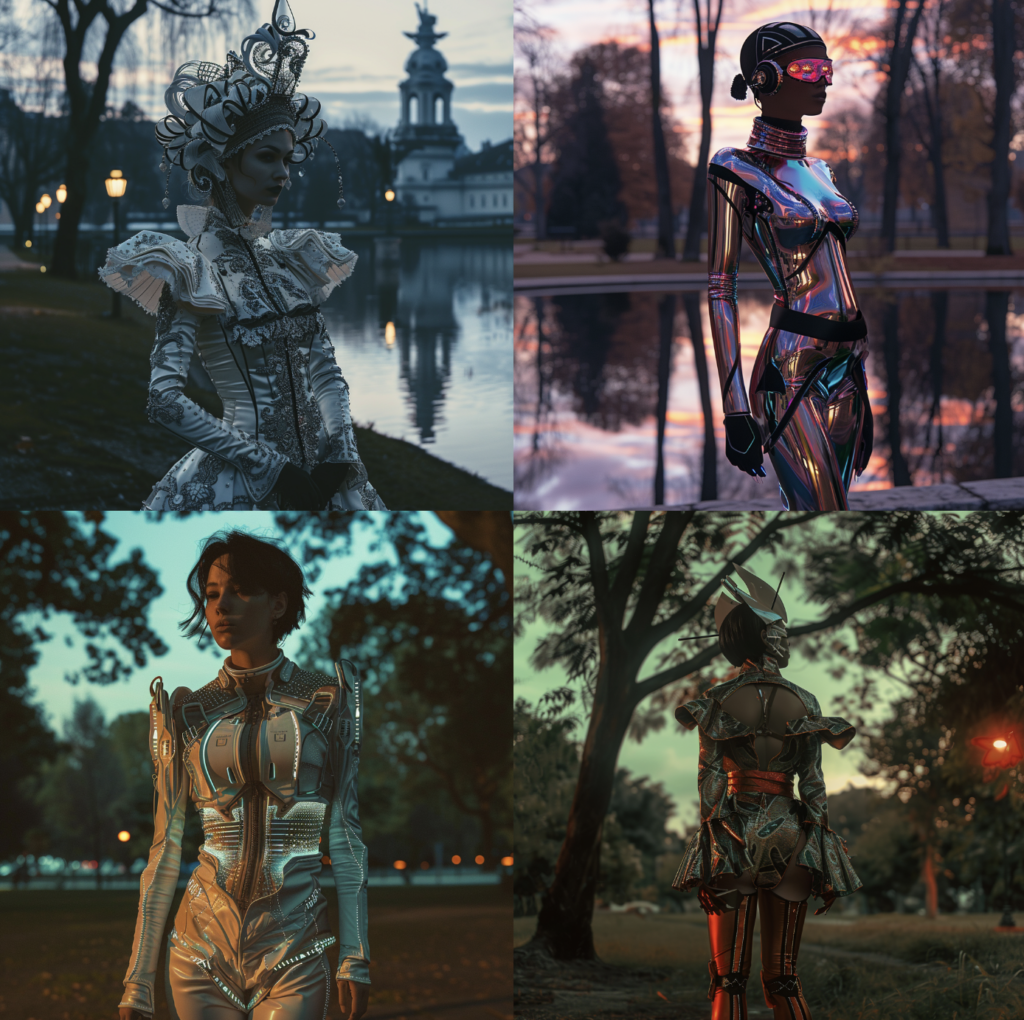
- プロンプト: “A woman in a stylish, futuristic outfit, standing in a quiet park at dusk, in the Rococo style“
- 説明: ロココ風の装飾、優雅で幻想的な雰囲気で描かれた、夕暮れ時の静かな公園に立つスタイリッシュな未来的な衣装を着た女性。
サイバーパンク
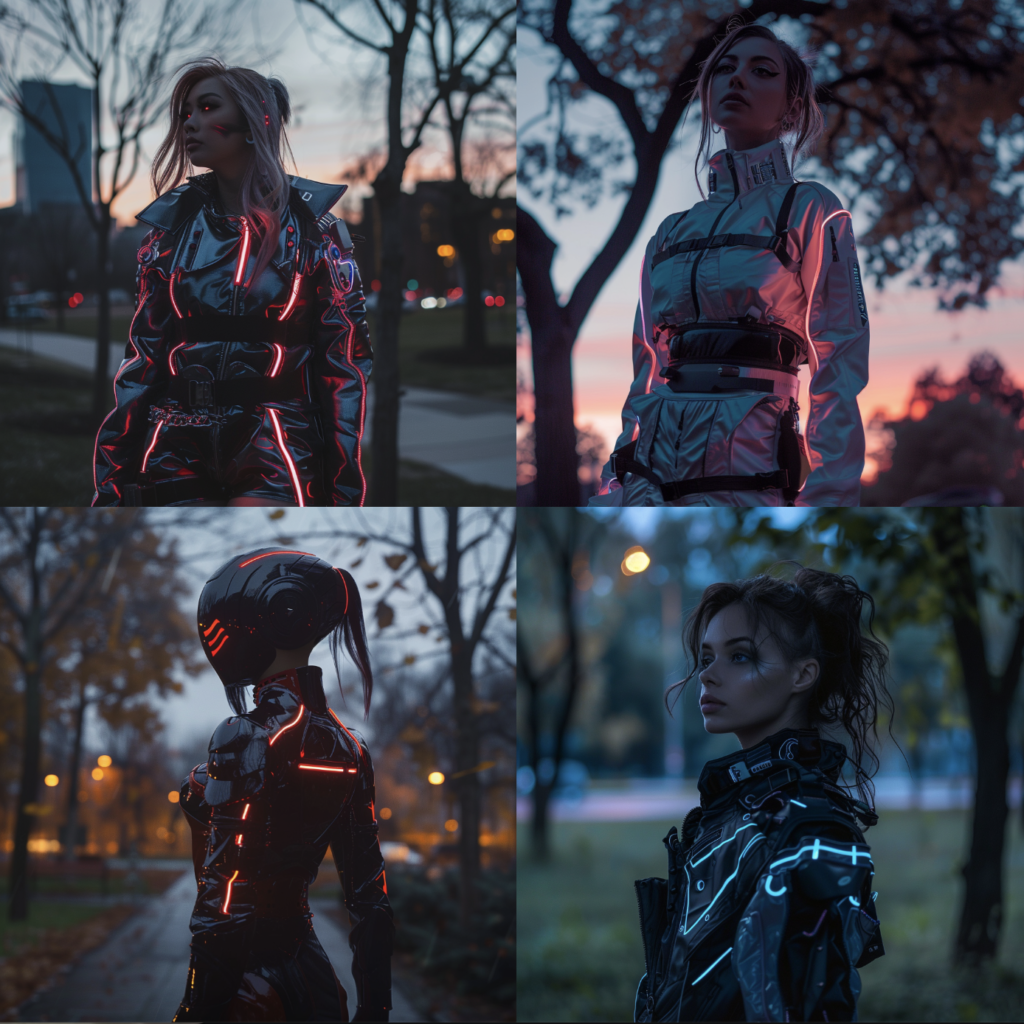
- プロンプト: “A woman in a stylish, futuristic outfit, standing in a quiet park at dusk, in the Cyberpunk style“
- 説明: サイバーパンク風のネオンアクセントとホログラフィックな要素が加えられた、夕暮れ時の静かな公園に立つスタイリッシュな未来的な衣装を着た女性。
ノスタルジック
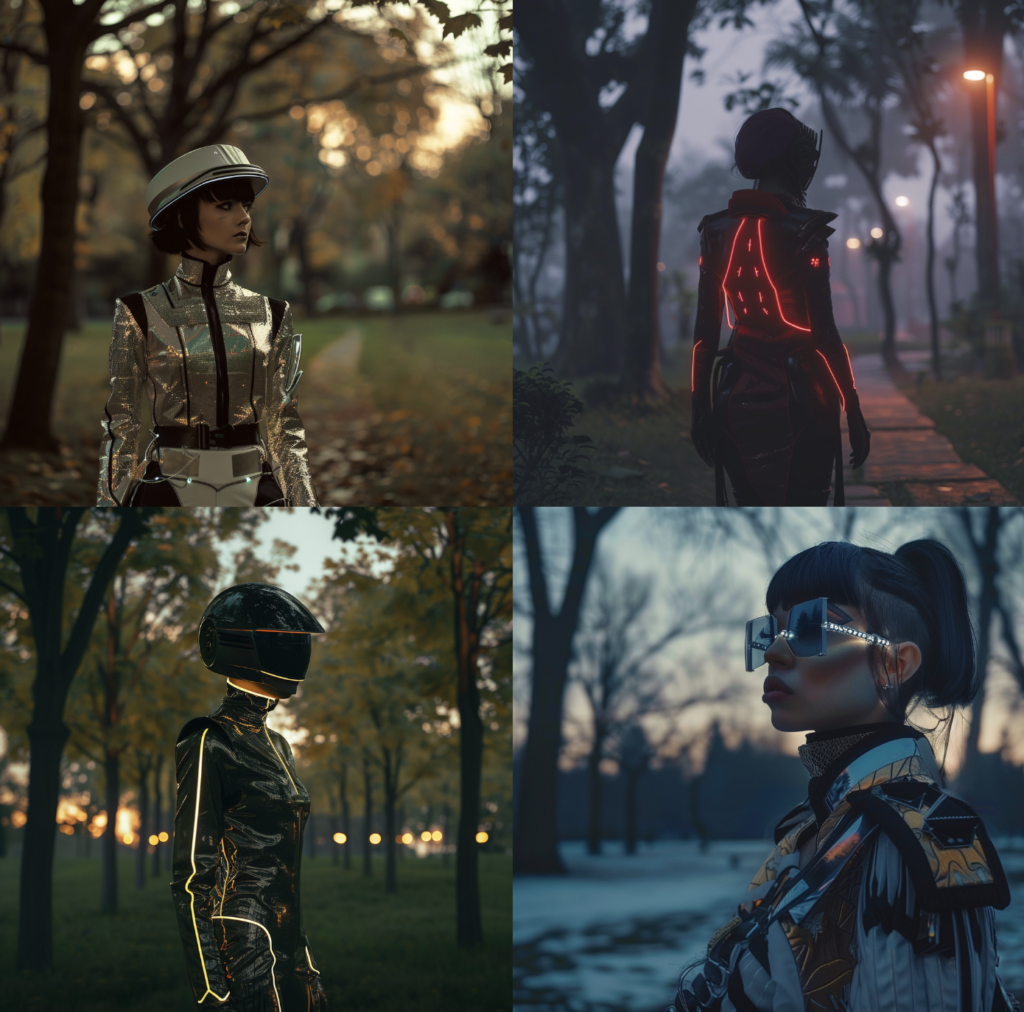
- プロンプト: “A woman in a stylish, futuristic outfit, standing in a quiet park at dusk, in a Nostalgic style“
- 説明: ノスタルジックなセピア調とヴィンテージ風の照明で描かれた、夕暮れ時の静かな公園に立つスタイリッシュな未来的な衣装を着た女性。
キーワードの順序
プロンプト内のキーワードの順序によって、生成される画像の焦点や強調される部分が異なることがあります。つまり目立たせたいもの(重要なもの)をプロンプトの先頭に配置します。
背景を先に説明し、次に人物を説明する場合
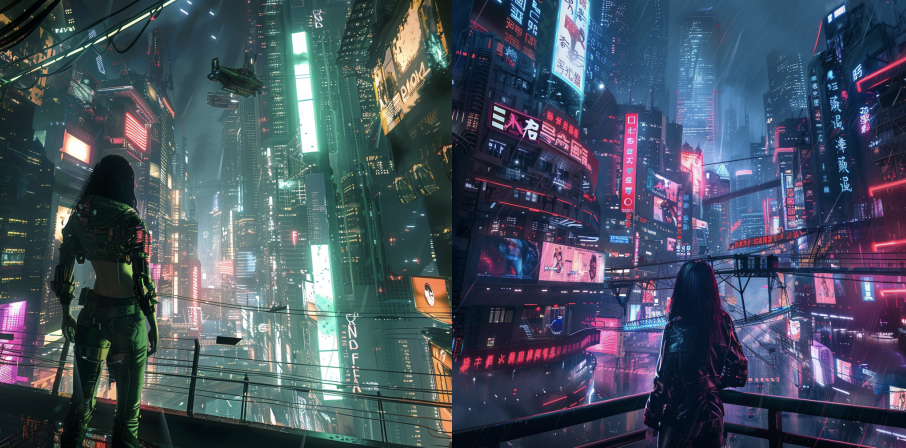
プロンプト例: “A bustling futuristic cityscape with neon lights, a woman in a cyberpunk outfit”
結果: 背景である未来的な都市とネオンライトが主要な要素として強調され、人物はその背景の一部として配置される可能性が高くなります。都市景観が画像の大部分を占め、人物はその中で小さく描かれるか、背景に溶け込む形になるでしょう。
人物を先に説明し、次に背景を説明する場合
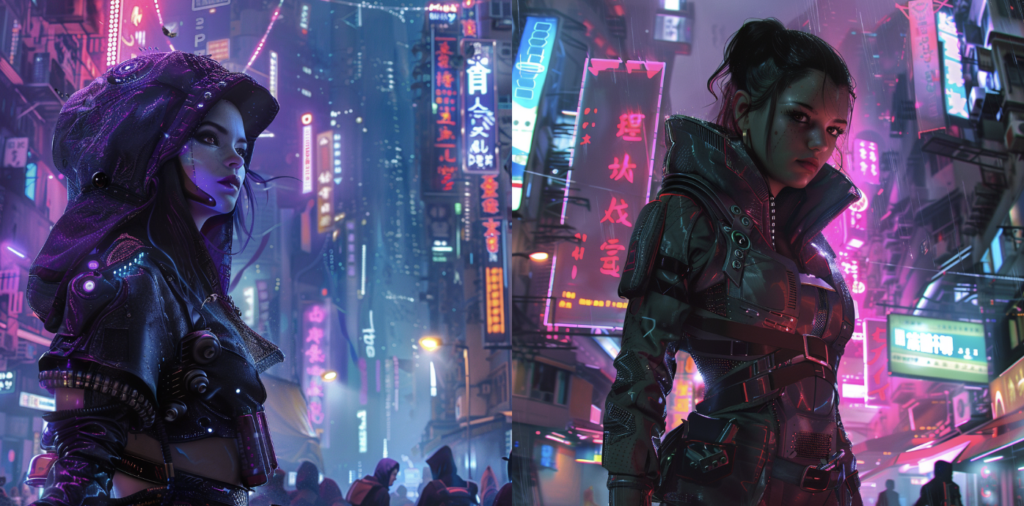
プロンプト例: “A woman in a cyberpunk outfit, standing in a bustling futuristic cityscape with neon lights”
結果: 人物が主要な焦点となり、背景である都市とネオンライトは人物を補完する要素として配置されます。人物が画像の中央に大きく描かれ、背景はその周囲に広がる形になる可能性が高いです。
照明と色を指定する
照明条件(例えば、「シネマティックライティング」、「ソフトライト」、「ネオンライト」など)や色の指定(例えば、「パステルカラー」、「秋の色合い」など)を加えることで、画像の雰囲気やムードを強調できます。
| プロンプト | 効果 |
|---|---|
| シネマティックライティング Cinematic Lighting | ドラマチックで映画のような雰囲気を強調。高コントラストで深い影を作り出す。 |
| ソフトライト Soft Light | 柔らかく均一な光で、被写体を優しく照らし、肌のトーンを滑らかにする。 |
| ネオンライト Neon Light | 鮮やかで明るいネオンカラーを使用し、未来的かつエネルギッシュな雰囲気を作り出す。 |
| 自然光 Natural Light | 太陽光を利用した自然な照明。時間帯によって柔らかさや影の強さが変わる。 |
| ロウキーライティング Low-Key Lighting | 暗い背景と強い影を使用し、ミステリアスでシリアスな雰囲気を強調する。 |
| ハイキーライティング High-Key Lighting | 明るい背景と少ない影を使用し、軽やかで幸福感のある雰囲気を作り出す。 |
| ライムライト Limelight | 舞台やショーで使用される強いスポットライト。焦点を当てたい部分を強調。 |
| カラーゲル Color Gel Lighting | 色付きのフィルムを使用し、特定の色調でシーンを照らし、特定の感情やムードを強調。 |
感情や表情を設定する
被写体の表情や画像の全体的なトーンを設定することで、よりダイナミックで感情豊かな画像を生成できます。例えば、「笑顔」、「エネルギッシュ」、「怒り」などの感情を含めると良いでしょう。
パラメータを活用する
パラメーターは、画像の生成方法を変更するプロンプトに追加されるオプションです。パラメーターを使用すると、画像の
アスペクト比を変更したり、Midjourney Model Versionsを切り替えたり、使用するアップスケーラーを変更したりが可能です。
パラメータは常にプロンプトの最後に追加します。各プロンプトに複数のパラメータを追加できます。

| パラメーター | 効果 |
|---|---|
--ar <width:height> | アスペクト比を変更します。例: --ar 16:9 は横長、 --ar 9:16 は縦長。 |
--v <version> | 使用するMidjourneyモデルのバージョンを指定します。例: --v 6。 |
--q <quality> | 画像の品質を設定します。--q 2は高品質、--q 0.5は低品質。 |
--style <style> | 特定のスタイルを適用します。例: --style 4aはスタイル4aを使用。 |
--uplight | 軽いアップスケールを使用します。 |
--upbeta | ベータ版アップスケールを使用します。 |
--seed <number> | シード値を設定し、再現性のある画像を生成します。例: --seed 12345。 |
--no <element> | 特定の要素を除外します。例: --no treesは木を除外します。 |
--iw <number> | 画像プロンプトの影響力を設定します。--iw 0.5は半分の影響力。 |
--chaos <number> | 生成される画像の多様性を設定します。--chaos 50は高い多様性。 |
--fast | 画像生成を高速化します。 |
--relax | リラックスモードで低優先度の画像生成を行います。 |
--stop <number> | 生成プロセスを早期に停止します。--stop 50は50%で停止。 |
--tile | タイルパターンを生成します。 |
--ar <width:height>: 画像の縦横比を設定します。デフォルトは1:1です。例:--ar 16:9はワイドスクリーンの画像を生成します。--v <version>: Midjourneyのモデルバージョンを指定します。例:--v 6はバージョン6を使用します。--q <quality>: 生成される画像の品質を設定します。高品質(例:--q 2)や低品質(例:--q 0.5)が選べます。--style <style>: 特定のスタイルを適用します。スタイルごとに異なるビジュアル特性があります。--uplight: 軽いアップスケーリングを使用し、細部を控えめに強調します。--upbeta: ベータ版のアップスケーリングを使用し、最新の技術を試すことができます。--seed <number>: シード値を指定して、同じプロンプトから一貫した画像を生成します。--no <element>: 特定の要素を除外します。例:--no treesは画像から木を除外します。--iw <number>: 画像プロンプトの影響力を調整します。値が大きいほど、画像プロンプトの影響が強くなります。--chaos <number>: 生成される画像の多様性を調整します。値が大きいほど、生成される画像のバリエーションが増えます。--fast: 画像生成を高速で行いますが、品質が若干低下する場合があります。--relax: 低優先度で画像生成を行い、他のタスクが優先されます。--stop <number>: 画像生成を途中で停止します。例:--stop 50は生成プロセスの50%で停止します。--tile: 繰り返しパターンのタイル画像を生成します。
これらのパラメーターを組み合わせて使用することで、Midjourneyで生成される画像を詳細にカスタマイズすることができます。
実験と試行錯誤
プロンプトを微調整しながら何度も試すことで、最も満足できる結果を得るまで実験を繰り返すことが重要です。モデルがどのようにキーワードを解釈するかを理解し、異なるプロンプトのバリエーションを試してみましょう。
画像生成がうまくいかない場合の対処法
Midjourney 利用のメリット・デメリット
- Webブラウザで完結し導入が簡単
- v7系は写実性・プロンプト追従が極めて高い
- コミュニティギャラリーで他者の作例から学べる
- 商用利用が標準で許可される(プランによる)
- 無料体験は2024年以降終了し、有料サブスク必須
- Discord起動も並行運用(2025年Web専用化進行中)
- ローカル実行できない(クラウド前提)
- シンプルにして再試行する
- 他のユーザーのプロンプトを参考にする
- 別のモデルバージョンを試す
- パラメータのバランスを調整する
対処法1
シンプルにして再試行する
プロンプトが複雑すぎると、AIが正確に解釈しきれず、意図しない結果を生成することがあります。シンプルなプロンプトにすることで、AIが焦点を絞りやすくなり、より期待に近い結果を得やすくなります。
- 冗長な表現を避ける: 簡潔で明確な表現を使用します。
- 主要な要素に集中する: 最も重要な要素だけをプロンプトに含めるようにします。
- 複雑なプロンプト: “A woman in a futuristic, silver and blue cyberpunk outfit with neon accents, standing in a bustling city at night with flying cars, holographic advertisements, and tall skyscrapers in the background”
- シンプルなプロンプト: “A woman in a cyberpunk outfit standing in a city at night”
対処法2
他のユーザーのプロンプトを参考にする
Midjourneyコミュニティでは、他のユーザーが成功したプロンプトやその結果を共有しています。これらを参考にすることで、自分のプロンプトの改善や新しいアイデアを得ることができます。
対処法3
別のモデルバージョンを試す
Midjourneyには複数のモデルバージョンがあり、それぞれ異なるスタイルや特性を持っています。現在使用しているバージョンが意図に合わない場合、他のバージョンを試すことで望む結果を得られることがあります。
方法
- モデルバージョンを指定する: プロンプトの最後に
--vパラメータを追加して、別のバージョンを指定します。- 例:
--v 4,--v 5,--v 6など。
- 例:
例
- 現在のバージョン: “A woman in a cyberpunk outfit standing in a city at night –v 5”
- 別のバージョンを試す: “A woman in a cyberpunk outfit standing in a city at night –v 4”
対処法4
パラメータのバランスを調整する
複数のパラメータを同時に使用することで、生成される画像の細部を制御できますが、パラメータが干渉し合うことがあります。特定の要素を強調しすぎると、他の要素が影響を受けるため、バランスを取ることが重要です。
方法
- パラメータの優先順位を考える: どの要素が最も重要かを考え、それに応じてパラメータの設定を調整します。
- 一度に1つのパラメータを変更する: 変更が生成結果にどのように影響するかを確認しながら調整します。
例
- 複数のパラメータ: “A woman in a cyberpunk outfit standing in a city at night –ar 16:9 –v 5 —chaos 50 –style 4a”
- パラメータを減らして調整: “A woman in a cyberpunk outfit standing in a city at night –ar 16:9 –v 5 –style 4a”
画像生成に関するよくある質問と回答
2026年4月時点のMidjourneyモデル
| 項目 | v6 | v6.1 | v7 |
|---|---|---|---|
| 写実性 | 高 | より高 | 最高 |
| プロンプト追従 | 中 | 高 | 非常に高 |
| 生成速度 | 標準 | 標準 | やや低速 |
| 主用途 | 汎用 | クリエイティブ | プロ用途・写実 |
2026年4月時点のMidjourneyの主力モデルはV7(デフォルト)、汎用安定版のV6.1、アニメ特化のNiji 6です。プロンプトの基本構文は本記事の解説どおりですが、最新モデルではより自然な指示理解と高解像度生成が可能になっています。
商用利用は有料プラン(Basic $10/Standard $30/Pro $60/Mega $120)契約が前提です。EU圏向けに公開する場合はEU AI法(2026/8/2施行)により「AI生成」の開示義務があります。
※情報は2026年4月時点。AI業界は変化が早いため、最新情報は各サービス公式サイトをご確認ください。
もっと幅広いAI副業を比較したい方へ
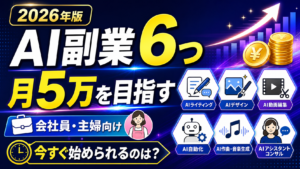
Midjourneyのプロンプト技術を活かしつつ、画像販売以外のAI副業も視野に入れたい方は以下の記事をどうぞ。会社員・主婦でも月5万円を狙える6つのAI副業ルートを現実的なステップで解説しています。
画像生成と並行して動画生成も検討するなら、AI動画ツールおすすめ6選もチェックしてみてください。