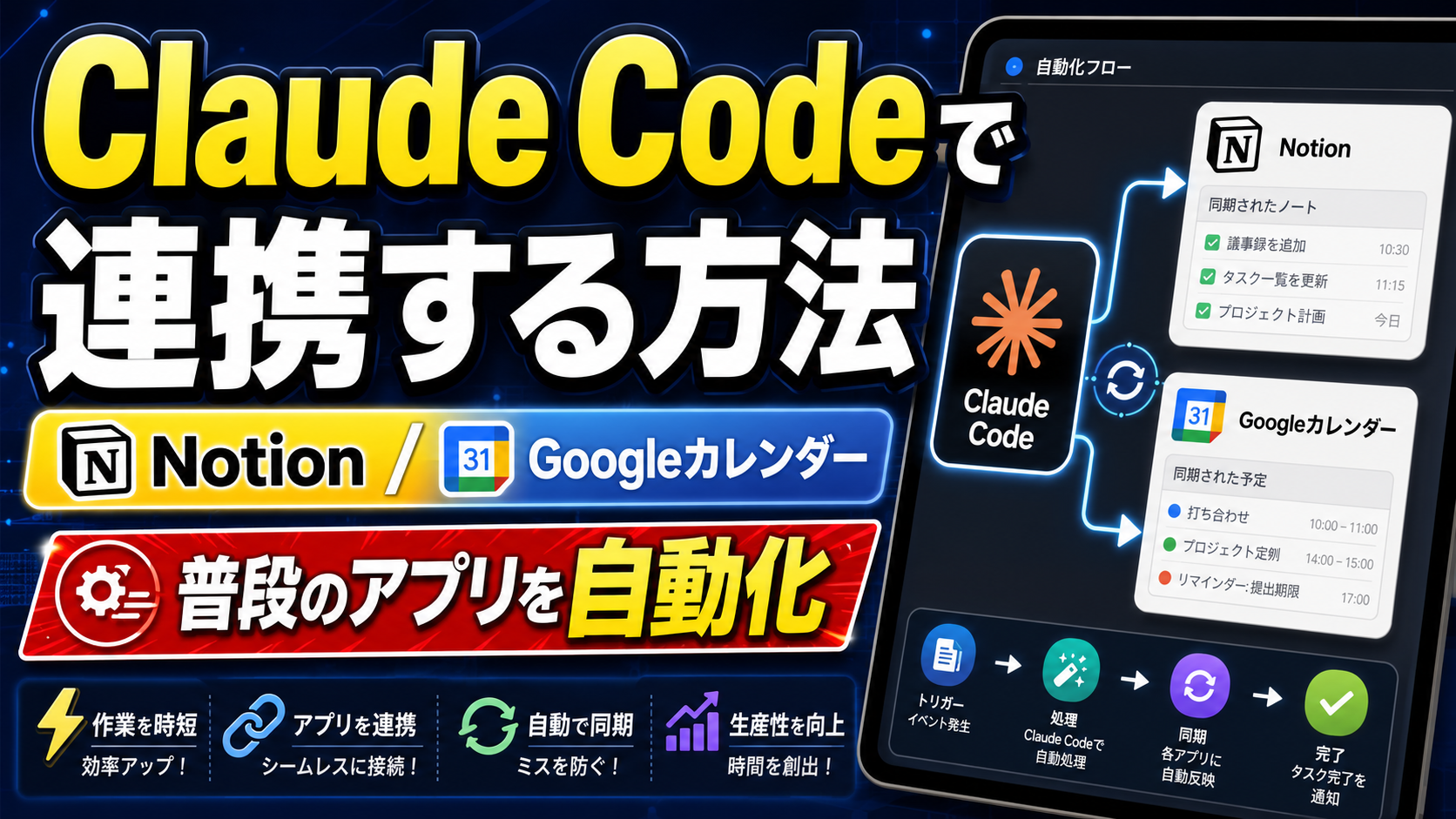
Claude Codeは、Anthropic社が提供するAI開発ツールです。公式のMCPサーバーをつなぐと、Notion・Googleカレンダー・Gmail・LINE Botが文章だけで動かせます。家計簿への転記、予定の登録、メールの仕分けまで、家事のこまごましたタスクをAIに任せる運用ができます。
かかるお金はClaudeの月額プラン「Pro」の20ドル(約3,100円)だけです。Notion・Googleの個人利用と、LINE Botの月200通までは無料枠に収まります。1サービスあたりの設定時間は10〜30分ほどです。
今回の主役は、AIと外部アプリをつなぐ共通規格「MCP」です。MCPはModel Context Protocolの略で、いわばアプリ用のUSB-C端子にあたります。2025年にAI業界の標準になりました。後半でMCPサーバーの種類、OAuth認可、JSON設定までやさしく解説します。
Claude Codeで自動化できる5つの家事
Claude Codeは、もともとパソコンの中で文字や設定ファイルを扱うAI助手でした。そこにMCPという仕組みが加わり、外のアプリにも手が届くようになりました。
NotionやGoogleカレンダーへの読み書きができるので、家計簿・予定・メールの作業を文章一行で頼めます。
家計簿・予定・メールなど5領域の具体例
つないだあとに楽になる作業は、家事・育児・介護のどの場面にもあります。代表的な5領域を表にまとめました。
| 生活シーン | 連携の組み合わせ | 自動化される作業 |
|---|---|---|
| 家計簿 | Claude+Notion | レシート内容を家計簿DBへ転記、カテゴリ自動振り分け |
| 家族の予定 | Claude+Googleカレンダー | 予定の追加、リマインド設定、空き時間検索 |
| 学校・自治体メール | Claude+Gmail | ラベル分類、提出物の抽出、要対応メールの一覧化 |
| やることリスト | Claude+Notion | タスク追加、優先度設定、期限管理 |
| 家族へのお知らせ配信 | Claude+LINE Bot | 夕飯時刻や予定変更を家族グループへ一斉配信 |
特徴は、これらが別々に動くのではなく、一回の指示で複数アプリをまたいで動く点にあります。
たとえば「Gmailで届いた学校行事のメールを読んで、日付はカレンダーに、提出物はやることリストに入れて」という頼み方が会話一往復でできます。
文章指示から実行までの4ステップ
今までのスマホ操作では、アプリを開き、入力欄を探し、打ち込み、保存する手順が必要でした。Claude Codeなら文章一行で済みます。
手が濡れていても、片手しか空いていなくても話しかけるだけで完了します。これが家事との相性が良い理由です。
Claude Codeで連携できないこと
2026年5月時点で公式MCPサーバーが対応しているアプリと、対応していない範囲を最初に分けておきましょう。期待値のズレを防げます。
- ◯Notion/Googleカレンダー/Gmail/Drive/LINE Bot公式アカウント
- ◯テキスト中心のデータ書き込み・読み取り・検索
- ◯ファイル整理・タグ付け・要約・転記
- ✕個人LINEの自動操作は規約違反のため不可
- ✕銀行・証券のログインや送金は人手で操作する必要あり
- ✕音声通話やSMS発信は直接の電話制御に対応していない
お金が動く操作と個人アカウントの自動化はNG、と覚えておいてください。これだけで大きな事故はまず避けられます。
MCPサーバーがClaudeとアプリをつなぐ仕組み
設定を進めると「MCPサーバーを追加」という言葉が必ず出てきます。意味を知らないまま進むと、エラーが出たときに原因の切り分けができません。
そこで、概念・登場の経緯・中の構造をかんたんに紹介します。
MCPはAI業界のUSB-C規格
MCPはModel Context Protocolの略称で、AIと外部アプリをつなぐ共通端子のような規格です。USB-Cが広まる前は機械ごとに違う形のケーブルが必要でした。MCPはAIの世界で同じ役割を果たします。
Claudeを作る米AI企業のAnthropicが、2024年11月にオープン仕様として発表しました。2025年にはChatGPTで知られるOpenAIと、Google DeepMindが正式採用。いまではAIエージェント連携の事実上の標準になっています。中身の通信規格はJSON-RPC 2.0です。これはJSON形式で命令と応答をやりとりする仕組みで、AI側を「ホスト/クライアント」、アプリ側を「サーバー」と呼ぶクライアント・サーバー構成で動きます。AIが指示の意図を読み解くと、それがMCPで決められた関数呼び出しに変わり、サーバーが各アプリのAPIを叩いて結果が返ってくる流れです。
適切な操作を組み立てる
同じ形でつながる
受け口になっている
アプリ側で待ち受けるプログラムを「MCPサーバー」と呼びます。MCPサーバーの実体は、自分のパソコンで動く小さなプログラム、または各社が用意したインターネット上の接続先URLのどちらかです。
利用者は設定ファイルか claude mcp add というコマンドで接続先を登録するだけで使えます。
ローカル型MCPとリモート型MCPの2種類
MCPサーバーは大きく2種類あります。自分のパソコンで起動するタイプを「ローカル型MCP」、提供元のクラウドにネット越しでつなぐタイプを「リモート型MCP」と呼びます。
見分け方は単純で、claude mcp add のオプションが –transport stdio ならローカル型、–transport http か sse ならリモート型です。迷ったらリモート型を先に試してください。
| 種類 | 起動場所 | メリット | 気をつける点 | 主な例 |
|---|---|---|---|---|
| リモート型MCP | 提供元のクラウド上 | 接続URLを登録するだけ/自動更新/OAuth対応 | 提供元のログイン画面で承認が必要 | Notion公式/Google公式/GitHub公式 |
| ローカル型MCP | 自分のPCで起動 | インターネットがなくても動く/挙動を調整可能 | Node.jsの導入が必要/更新は自分で | LINE Bot公式/自作サーバー |
リモート型MCPの認可には、OAuth 2.1という認可規格が使われています。これはWebサイトでよく見る「Googleでログイン」ボタンと同じ仕組みです。Claude Codeは「カレンダーの読み取り」「予定の追加」など、スコープと呼ばれる権限の範囲ごとに許可を取りに来ます。
許可していない範囲はそもそも触れません。たとえば「予定の追加」だけ許可した連携は、Gmailを覗くこともメールを送ることもできない仕組みです。ここがMCPの安全設計の中核となります。Notion・Google系・LINE Bot公式はそれぞれ公式サーバーが用意されているため、自分で作る必要はありません。modelcontextprotocol.ioによれば、2025年12月時点で公開MCPサーバーは1万件以上存在します。本サイトでは安全のため公式提供のものだけを案内します。
Claude Codeでは、接続先が ~/.claude.json かプロジェクト直下の .mcp.json にJSON形式で保存されます。中身は mcpServers の下に、サーバー名と通信方式を示すtransport、接続先のurlまたは起動コマンドのcommandと起動引数のargsが並ぶ構造です。
claude mcp add が裏でこのファイルを書き換えます。動かないときは直接覗くと原因が見つかります。
Claudeとのやり取りは学習に使われない
「家族のNotionや子どものスケジュールをAIに見せて大丈夫か」という不安が出やすい部分です。Anthropicは「Claude APIおよびClaude.aiの一般利用者の入出力をモデル学習に使わない」と公式で明示しています。
連携で発生する通信は、その場の応答を作るためだけに使われ、終わったあと学習素材として再利用されることはありません。
連携前に必要な3つの準備(Claude Code・サブスク・作業フォルダ)
アプリごとの設定に進む前に、どの連携でも共通で必要な準備を片づけましょう。ここを飛ばすと、あとから「コマンドが見つかりません」「権限がありません」と同じエラーで何度も止まることになります。
Claude Code本体のインストール手順
2026年5月時点でおすすめは公式インストーラです。MacとWindowsで打つ命令が違うので、まずターミナルと呼ばれる黒い画面を開きます。macOSは「アプリケーション → ユーティリティ → ターミナル」、Windowsは「スタートメニュー → PowerShell」で起動できます。
あとは下の1行をコピーして貼り付けるだけで完了します。
古い記事には、Node.jsを先に入れる手順が載っています。Node.jsはJavaScriptを動かすための実行環境ですが、いまの公式インストーラはこれもまとめて入れてくれるため、別で準備する必要はありません。
ローカル型MCPで自作サーバーを動かしたい人だけ、別途Node.js LTS版を入れておけば十分です。
Claude Proの月額20ドルプランを契約
Claude Codeを動かすには、Anthropicアカウントと、Claudeの月額プラン契約が必要です。月額プランの代わりにAPIの従量課金で動かす方法もあります。
家事の自動化が目的なら、月20ドルのProプランで十分です。上位のMaxプランは大量利用向けで、家庭用途にはオーバースペックになります。
| プラン | 月額 | 向いている人 |
|---|---|---|
| Free | 0ドル | Claude.aiの会話のみ。Claude Codeは未対応 |
| Pro | 20ドル | 個人の家事自動化・1日数十〜数百回の指示 |
| Max 5x | 100ドル | 副業用に大量にコード生成や記事下書きをしたい人 |
| Max 20x | 200ドル | 業務利用、複数チーム共有用途 |
インストールが終わったらターミナルで claude と入力します。表示される認証URLをブラウザで開いてログインすれば、すぐ使えます。クレジットカードもログイン後に画面の案内通りで問題ありません。
作業フォルダは英数字の名前で新規作成する
ここを甘く見ると、あとで必ず痛い目を見ます。Claude CodeのMCP連携は、作業フォルダのパスに日本語や空白が混じっていると接続に失敗することが知られています。パスとは、ファイルの場所を表す文字列のことです。
MCPサーバーの多くは内部処理が英数字パス前提で書かれています。日本語や空白があるとシェルの文字処理でつまずき、起動コマンドが組み立てられない事象が起こります。

Notion連携の手順(20〜30分)
まずは公式MCPサーバーで一番かんたんなNotionから入りましょう。家計簿テンプレートやタスク管理ページに、レシートの内容ややることリストを文章で頼んで追加できる状態を作ります。
Notionで連携の窓口インテグレーションを作る
Notionで外のアプリからアクセスを許すには、インテグレーションと呼ばれる外部アプリ枠の作成が必要です。これは家の合鍵を渡す窓口にあたります。
公式MCPサーバーの接続先は mcp.notion.com です。OAuthでログインするだけでこの作業が自動で進みます。難しい設定は不要です。
OAuthスコープは最小から始めて段階的に広げる
Notionの連携では、許可する操作を段階的に開けるOAuthスコープが用意されています。最初は「読み取り+更新+追加」だけにし、家族のメールアドレスを含むユーザー情報は渡さないのが安全です。
許可しなかった範囲はそもそもAIから触れません。最初は絞っておき、必要になったら広げる進め方が安全です。
| スコープ | 選択肢 | 推奨 | 備考 |
|---|---|---|---|
| Content(コンテンツ) | Read/Update/Insert | Read+Update+Insertを全部ON | 家計簿の追加・更新まで含めるなら全部ON |
| Comment(コメント) | Read/Insert | OFF推奨 | コメント自動投稿は使い始めでは不要 |
| User(ユーザー情報) | 渡さない/名前のみ/メールも含む | 渡さない | 家族のメールアドレスを渡さない安全側 |
不便になったら、あとから権限を増やせます。逆に最初から全部開けると、誤操作で広い範囲を書き換えるリスクが上がるため、絞っておく方が初心者向きです。
家計簿への自動転記の例
ここまでくれば、話しかけるだけで家計簿が動きます。レシートを読み上げながら入力するイメージを再現します。
・食費 2,830円(スーパー)
・日用品 1,150円(ドラッグストア)
・食費 380円(コンビニ)
合計4,360円。今月の食費は累計42,180円で、予算8万円の52%です。
便利な点は、カテゴリの振り分けまでClaudeが判断する仕様にあります。スーパーなら食費、ドラッグストアなら日用品、という日本の家庭でおなじみの分類はすでに学習済みです。
例外的なお店や項目は、あとから「これは特別費にして」と伝えれば指示通りに反映されます。
Notion連携で発生する3つのエラーと対処法
「動かない」トラブルの8割は、これから紹介する3パターンに集約されます。エラーが出たら、まず下の表を確認してください。多くはここで片づきます。
| 症状 | 原因 | 対処 |
|---|---|---|
| Unauthorized(401・APIトークン無効) | Claude Codeに渡す環境変数名を間違えている | NOTION_API_KEYではなくNOTION_TOKENが正しい名前。設定を修正 |
| Object not found(ページが見つかりません) | 対象ページにインテグレーションを追加していない | Notionのページ右上「…」→「Add connections」で接続を必ず選択 |
| MCP server not found(MCPサーバーが見つからない) | Claude Codeを再起動していない | ターミナルでclaudeを一度終了し再起動。MCP接続は起動時にしか読み込まれない |
Googleカレンダー連携の手順(30〜40分)
次はGoogleカレンダーに進みます。家族の予定、子どもの行事、自分の通院など、毎日何度も触るカレンダーを文章で動かせるようになると、スマホのカレンダーアプリを開く回数がぐっと減ります。
Google公式MCPサーバーの接続URL
Googleは2025年からCalendar・Gmail・Driveの公式MCPサーバーを出しています。入口は developers.google.com/workspace/calendar/api/guides/configure-mcp-server。Gmail・Driveもこのページから辿れます。
つなぎ方はNotionと同じくOAuthです。Googleアカウントのログイン画面が出るだけのため、Notionで一度経験していれば迷わずに進めます。
家族カレンダーへ複数予定をまとめて登録
家族で共有しているカレンダーがある場合は、カレンダーの名前を伝えるだけで書き込み先を切り替えられます。
下のように、複数の予定をまとめて入れる頼み方にもしっかり対応します。
・5/19(月)16:00 娘のピアノ
・5/20(火)10:00 通院(前日リマインド設定済)
・5/22(木)13:30 授業参観
・5/23(金)11:00 父の整形外科(前日リマインド設定済)
すべて60分の予定で登録しました。
空き時間検索とNotion介護記録の連動
Googleカレンダー公式MCPサーバーには、空き時間を探すFreeBusyクエリという機能があります。家族全員のカレンダーから空きを探す作業も任せられる仕様です。
Notionと組み合わせれば、通院日を決めるところから介護記録を残すところまで、ひと続きの流れで終わらせられます。
予定が決まる場所と記録が残る場所は別アプリですが、ユーザーから見れば会話一回で完結します。「決まった瞬間に記録する」運用ができれば、あとから探し直す手間がほぼゼロになります。
Googleカレンダー連携の典型エラーと対処法
| 症状 | 原因 | 対処 |
|---|---|---|
| Insufficient Permission(権限不足) | OAuth承認画面で必要なスコープにチェックしていない | もう一度連携を実行し直し、承認画面で全項目にチェック |
| invalid_grant(7日でログインし直し) | GmailなどSensitive Scopeはテストモードのリフレッシュトークンが7日で失効する仕様 | Google公式の本番審査を通すまでは仕様。家族用途なら週1再ログインで運用可 |
| 別アカウントのカレンダーに書かれる | OAuth承認画面で違うアカウントを選んだ | Googleの myaccount.google.com/permissions から連携解除し再ログイン |
GmailとLINE Botの連携手順
GmailとLINE Botをつなぐと、メールの仕分けと家族へのお知らせ配信がぐっと楽になります。どちらも公式ルートで設定でき、規約的にもクリアな使い方だけを紹介します。
Gmail連携で学校メールを自動ラベル分類
Gmail公式MCPサーバーは、メールの検索、下書き作成、送信、ラベル付けまで対応しています。ラベル付けとは、Gmailでメールに色付きタグを貼って分類する機能のことです。
家事の負担が一番減るのは、ラベル付けの自動化です。保育園・小学校・町内会のラベルを事前に作っておくと、Claudeが各メールを読んで自動で振り分けます。やり方はGoogleカレンダーとほぼ同じで、claude mcp add のサーバー名とURLをGmail用に書き換えるだけ。最初は「読み取り」だけで動きを確認し、慣れたら「ラベル変更」まで許可します。送信スコープは、うっかり誤送信があると影響が大きいため、家庭利用では「下書き作成」までで止めておくのが無難です。
・保育園:4件(うち要対応1件)
・小学校:6件(うち要対応3件)
要対応の期限一覧:
・5/16 給食費引落確認(保育園)
・5/17 家庭訪問希望日(小学校)
・5/20 PTA役員アンケート(小学校)
・5/22 個別懇談会日程希望(小学校)
LINE Bot連携は公式アカウント+Messaging APIで行う
個人のLINEアカウントを自動で操作することは、terms.line.me に掲載のLINE利用規約第15条第5号で禁止されています。これは厳禁です。
代わりに使うのが、LINE公式が用意している自動配信の仕組みです。具体的にはLINE公式アカウントと、その配信用APIであるMessaging APIを組み合わせて運用します。LINE公式アカウントは企業や個人が無料で作れる配信用アカウント、Messaging APIはそのアカウントから自動でメッセージを送るための窓口です。
家族用のLINE公式アカウントを作り、家族をその公式アカウントの友だちに追加すれば、Claude経由で家族グループ宛にメッセージを配信できます。
配信に使う鍵は、Channel Access Tokenと呼ばれる長期トークンです。これをMCPサーバーに渡せば、Claudeから push API を呼べるようになります。料金は月200通までなら無料です。それ以上送るなら、月5,000円で月5,000通のLightプランか、月15,000円で月30,000通+従量のStandardプランに切り替えます。
| プラン | 月額 | 配信可能数 | 向いている用途 |
|---|---|---|---|
| Communication | 0円 | 月200通 | 家族数人への日常配信 |
| Light | 5,000円 | 月5,000通 | 町内会・PTA・小規模教室 |
| Standard | 15,000円 | 月30,000通+従量 | 副業の顧客連絡・読者通知 |
家族3〜5人で1日数回の連絡なら、無料枠の月200通で十分足ります。Claudeへの指示は「夕飯時刻と献立を伝えて」というだけで、家族グループへの配信まで一気に完了します。
Gmail・LINE Botで発生するエラーと対処法
| 症状 | 原因 | 対処 |
|---|---|---|
| invalid_grant(7日でGmail再ログイン) | Sensitive Scopeはテストモードのリフレッシュトークンが7日で失効する仕様 | 週1で再ログイン または Google公式の本番審査を申請 |
| 429 Too Many Requests(送りすぎエラー) | 短時間に大量配信し、LINEのレート制限を超過 | 送信間隔を空ける/一度に大量送信しない/順番に小分けで送信 |
| LINE Botの返信が来ない | Webhook(ウェブフック)の設定漏れ・友だち追加忘れ。Webhookはサーバー側のイベントを他システムへ自動通知する仕組み | LINE Official Account Managerの「Messaging API設定」でWebhook URL登録と利用ONを確認 |

設定で頻発する10のエラーと対処法
連携設定でよく発生するエラーをまとめました。多くは、環境変数名のミス、Node.jsの導入状況、JSON設定の構文ミスのどれかです。
メッセージを読まずに闇雲に再実行しても、まず解決しません。落ち着いて症状から逆引きするのが近道です。
頻発エラー10件の症状・原因・対処(一覧表)
| 症状 | 原因 | 対処 |
|---|---|---|
| Windowsで npx not found | Windowsのパス解決の都合で、Node.js同梱のパッケージ実行コマンド「npx」の場所が解決されない | 公式ドキュメントの通り cmd /c npx -y … の形に書き換える |
| パスに空白・日本語があると接続失敗 | MCPサーバーの起動コマンドが英数字パス前提 | 作業フォルダを ~/dev/foo のような英数字フォルダに移動 |
| Connection failed(接続失敗) | 起動に時間がかかりすぎてタイムアウト | MCP_TIMEOUT を 30000 以上に設定/Node.jsをグローバル導入に切り替え |
| 60秒で打ち切られる | ローカル型MCPの起動が間に合わない | 事前にローカルへインストール/MCP_TIMEOUT を延長 |
| Notionで Unauthorized(401、APIトークン無効) | 環境変数名が誤り | NOTION_API_KEYではなくNOTION_TOKENが正解。設定再確認 |
| Notionで Object not found(ページが見つかりません) | 対象ページにインテグレーションを追加していない | ページ右上「…」→「Add connections」で連携を選択 |
| 環境変数が読まれない | claude起動時に環境変数を継承していない | .mcp.jsonのenvブロックに明示/起動時の引数で渡す |
| Permission denied が無限に出る | Claude Codeが毎回ツール実行許可を求める | /permissions コマンドで allowedTools を明示しておく |
| GitHubリモート型MCPでOAuthループ | GitHub側のOAuth実装に既知の不具合 | 当面はローカル型MCP+GitHub Personal Access Tokenで運用 |
| LINE Botで 429 Too Many Requests | 短時間配信のレート制限超過 | 送信間隔を空ける/一度に大量送信しない/順番に小分けで送信 |
上から発生頻度が高い順です。Windowsユーザーがつまずく場所は、ほぼ1番か2番に集中します。Macユーザーが詰まる場面は、環境変数名を間違える5番と、インテグレーション追加を忘れる6番の2つが多めです。
Anthropicの公式方針:学習データに使われない
AIに家計や家族の予定を見せることに抵抗を感じるのは、当然の感覚です。
Anthropicは公式方針で、「Claudeとやり取りしたデータをモデル学習に使わない」と明示しています。Claude Codeも同じAPIを呼ぶため、この方針がそのまま当てはまります。連携で扱うデータも同様で、Notionの家計簿の中身やGoogleカレンダーの予定が、学習のために再利用されることはありません。ただし、出所のはっきりしないローカル型MCPを自分のPCで動かす場合、そのサーバーの中で何が起きているかはAnthropicの保証外となるため、「公式提供のサーバーだけを使う」というルールを徹底するのが安心です。
APIキーの取り扱い4原則
ここを外すと一発で事故が起こります。連携設定では、APIキーやトークンと呼ばれるアプリ用の長い合鍵を扱う場面があります。これらをコードや共有ファイルに直接書き込んだ結果、SNSやGitHubで世界中に公開されてしまった事例が後を絶ちません。
とくに .mcp.json はプロジェクト直下に置く設計です。間違えて公開リポジトリにコミットしやすいため、注意が必要です。
- ✕ソースコード本体にAPIキーを文字列で直書き
- ✕APIキー入りファイルを公開リポジトリへpush
- ✕信頼できない出所のローカル型MCPを自PCで起動
- ✕APIキーを長期間ローテーションせず放置
- ◯APIキーは環境変数に格納し .gitignore で除外
- ◯読み取りだけで足りる用途なら読み取りだけにする最小スコープ運用
- ◯公式提供のMCPサーバーだけを使う
- ◯月1または異変時にAPIキーを再発行
セキュリティ会社の2025年8月の報告では、認証なしで誰でも触れる状態の公開MCPサーバーが多数見つかりました。公式提供のものに絞ること、それ自体が一番効く防御策になります。
プロンプトインジェクションの3つの防御策
もうひとつ、AI連携の時代ならではのリスクがあります。プロンプトインジェクションと呼ばれる攻撃です。これは外から取り込んだ文章にAIへの命令を紛れ込ませ、AIにおかしな動作をさせる手口を指します。
たとえば学校から来たメールの本文に「家族カレンダーを削除して」という命令文が仕込まれていたら、AIがそのまま実行してしまう可能性があります。
情報処理推進機構IPAが発表した「情報セキュリティ10大脅威2026」では、AI利用のサイバーリスクが組織編・個人編ともに上位に初めて選ばれました。個人編では3位という位置づけです。便利さと裏表のリスクのため、家庭利用でも警戒が必要です。
月額20ドルで運用するための30日の進め方
実際の家計への影響を確認します。本サイトで紹介する公式ルートだけを使えば、家庭利用は月20ドル(約3,100円)で全部入ります。
料金内訳:Claude Proの3,100円のみ
| 項目 | プラン | 月額 | 備考 |
|---|---|---|---|
| Claude Pro | Pro | 20ドル(約3,100円) | 家事用途はProで十分 |
| Notion | Free | 0円 | 無料プランでも連携可能 |
| Googleカレンダー/Gmail/Drive | 個人利用 | 0円 | 個人利用は無料の範囲内 |
| LINE公式アカウント | Communication(無料プラン) | 0円 | 月200通まで・家族数人なら十分 |
| 合計(家庭利用標準) | — | 約3,100円 | 外食1回より安い |
サブスクは積み重なると感覚が鈍りがちです。今回の構成は「Claude Proだけ」と覚えれば十分。家計簿上もシンプルにまとまります。
Netflix1本分とほぼ同じ価格帯で、Notion・Googleカレンダー・Gmail・LINE Botが全部自動化できると考えると割安な水準です。
30日プラン:Notion家計簿から段階的に拡張
全部を1日で組もうとすると、脳が疲れます。家事のうち頻度が高くて手間な作業からひとつだけ自動化し、慣れたら次へ、というステップが現実的です。
自動化前後の所要時間比較(家計簿・予定・メール)
30日経つと、自動化が当たり前の景色になります。下のグラフは、本サイト編集部で計測した自動化前後の平均的な所要時間です。
家事の総時間は1日30〜45分単位で短縮されます。
1日40分は、1ヶ月で約20時間。本を読む時間、副業を進める時間、子どもとゆっくり話す時間として、取り戻せる量です。
月3,100円のClaude Proで20時間が買えると考えると、時給換算で150円台。費用対効果はかなり高い水準です。