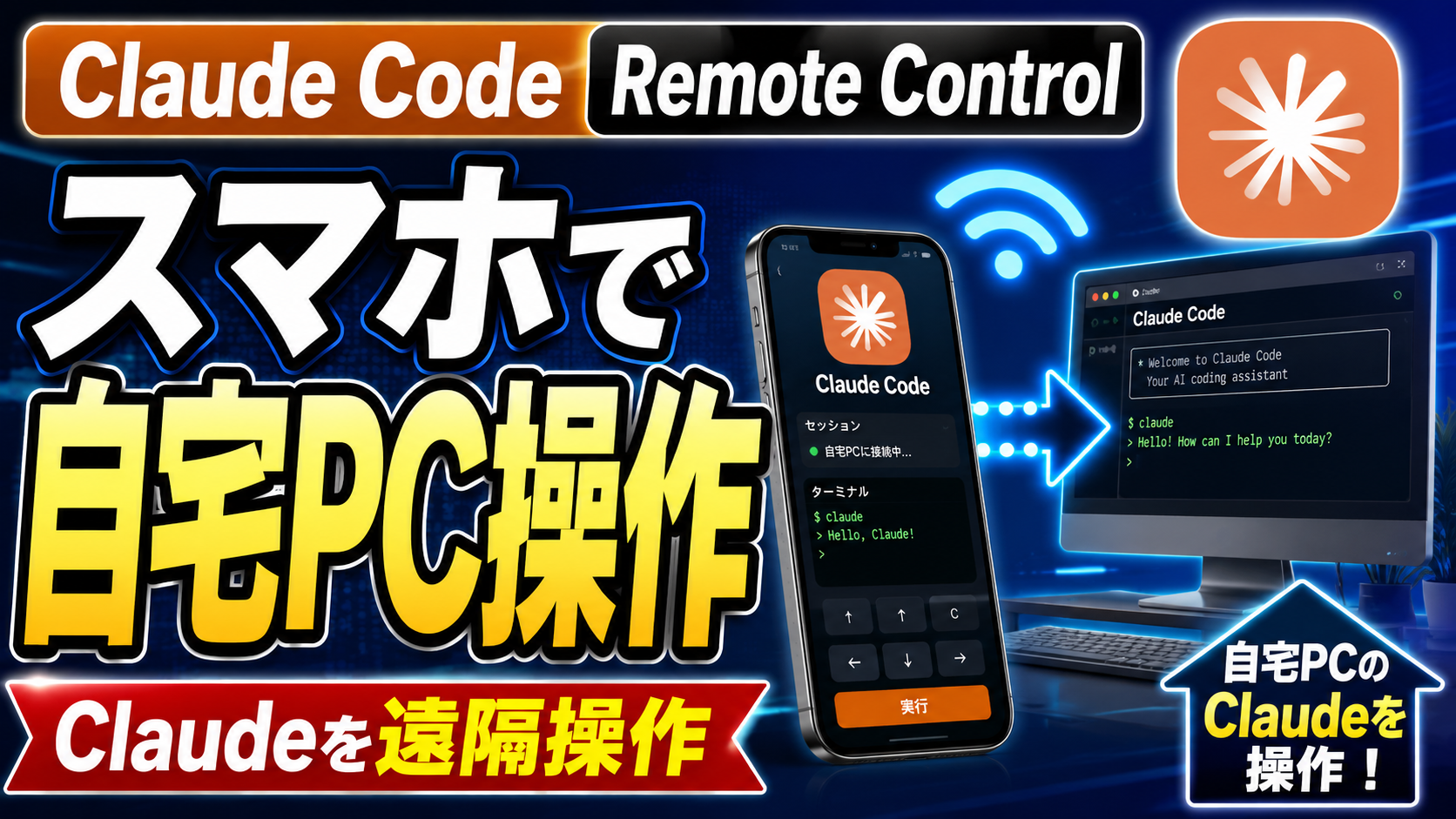
家事や買い物の合間に、自宅PCで止まっているコード作業の続きを進めたい。そんな声に応えて登場したのがClaude CodeのRemote Controlです。これまでPCの前を離れると待つしかなかった時間を、スマホ片手の作業時間に変えられます。
2026年2月に公開された機能で、外出先のスマホから自宅PCで稼働中のClaude Codeへ指示を送れます。PCの前を離れても作業が止まりません。リリース当初はMaxプラン専用でしたが、現在はProプランや無料プランでも試せる範囲が広がっています。
特別な準備は要りません。普段使っているスマホと、Claude Codeを入れた自宅PCがあれば数分で繋がります。追加のソフトをスマホに入れる必要もなく、Claude公式アプリかブラウザだけで操作できます。
ターミナル(黒い画面)に慣れていない人でも、打つコマンドは claude remote-control の1行だけです。実行後に表示されるQRコードをスマホで読み取れば、5分以内に接続が終わります。
Remote Controlでできること
Remote Controlは家のPCを止めずに、スマホから指示だけ追加できる機能です。ファイルもMCP設定も自宅PCに置いたまま動くため、外出先で勝手にクラウド送信されることはありません。名前の似たRoutinesやDispatchとは役割が分かれており、Remote Controlは「すでに動いているPCへ手動で話しかける」担当です。
ひとことで言うと
自宅PCで稼働中のClaude Codeに、外出先のスマホから話しかけられる機能です。
スマホがPCの画面とキーボード代わりになるイメージに近い動き方です。AIの本体や作業中のファイルは自宅PCに残ったままです。
外出先から気軽に指示を出せる機能です。思いついたタイミングですぐPCへ作業を頼めます。
/rc または claude remote-control と打ちます。略称RCで呼ばれることが多い機能です。実際にコードを書き換えたりテストを走らせたりするのは自宅PCのままです。ファイルがクラウドに送られることはありません。スマホは画面を映しているだけに近い役割で、データの保管場所は手元のPCから動きません。
- ○ファイルがネット上に送られる
- ○サーバーが処理を実行
- ○解約するとデータも消える
- ◎ファイルは自宅PCに留まる
- ◎自宅PCが処理を実行
- ◎PCを止めれば即座に終わる
逆に、できないこと
自宅PCの電源を落としていると使えません。PCを起動した状態で、Claude Codeのプロセスを稼働させておく必要があります。新規セッションをスマホから立ち上げる機能は2026年5月時点で限定的で、すでに稼働中のセッションを継続操作する用途が中心です。
- PCが完全シャットダウン中:使えない
- PCがスリープ:起こす設定次第で稼働可否が変わる
- ネット切断が10分超:自動でセッション終了
- 新規プロジェクトのゼロからの立ち上げ:基本はPCで開始
/mcp/plugin/resume:スマホからは不可
PCの前から離れても作業が止まらない働き方
従来は、AIにコードを書かせたら結果が出るまでPC前で待つしかありませんでした。Remote Controlはこの前提を変えます。家事と仕事の両立、勉強と通学の両立など、時間に追われる人ほど効果を感じやすい機能です。
公式の訴求と背景
公式は、犬の散歩中に進捗を確認するデモ動画を公開しました。SNSではこのシーンが大きく拡散されています。「犬の散歩中にコードレビュー」という言葉が、多くの開発者の共感を呼びました。
PC作業の生産性を上げる発想ではなく、PC作業に縛られない生活を作る発想に近い設計です。AIは作業効率化のツールから、生活時間そのものを再設計する道具として捉え直されています。
リリースから3か月で、当初Maxプラン限定だった機能が全プランへ開放されました。ユーザーの反響が大きかった証拠と捉えられています。
姉妹機能との位置づけ
Anthropicは近い時期に、外出向けの機能をいくつかまとめて公開しました。Remote Controlはその中で「手動操作」を担当します。
- 自宅PCで実行
- 手動で指示
- 進行中の作業を継続
- クラウドで実行
- 定期実行
- PC不要・自動稼働
- ローカル実行
- 委譲型
- 外出時の依頼に特化
用意するもの
必要なのはPC・スマホ・claude.aiアカウントの3点だけで、追加のソフト購入は不要です。事前に claude --version でv2.1.51以上であること、claude auth login がclaude.aiアカウントで通っていることの2点を確認しておくと、つまずきません。
準備物とアカウント
Claude Codeが稼働中のPCと、操作用のスマホが1台ずつあれば十分です。タブレットでもブラウザがあれば代用できます。
PC側のネット環境は安定性を優先します。スマホ側は移動中の回線でも繋がりますが、地下や圏外では一時的に切れます。通信が10分以上途絶えるとセッションが自動終了します。長時間の圏外移動は避けるのが無難です。
対応プランの確認
リリース当初はMaxプラン専用でしたが、2026年5月時点では全プランで使えるようになっています。
| プラン | Remote Control | 備考 |
|---|---|---|
| Free | △ | 短時間の試用に限定される場合あり |
| Pro | ○ | 通常利用に問題なし |
| Max | ○ | リリース当初からの対応プラン |
| Team | ○ | 管理者による有効化が必要 |
| Enterprise | ○ | 管理者による有効化と監査ログ対応 |
| Ultraplan | × | claude.ai/code UIを占有するため併用不可 |
Team/Enterpriseで使うときは、管理者画面のトグルを有効にしておきます。個人プランは特別な手続き不要で、コマンドを打てば即使えます。
なお、Anthropicは段階的な機能展開を進めており、リリース時点ではMaxプラン専用だった機能が3か月でPro以下にも開放されました。今後さらに対象が広がる可能性もあるため、自分のプランで使えない場合は数か月後に再確認してみるのも一手です。
バージョンと認証
Claude Code本体のバージョンが古いと、コマンド自体が認識されません。アップデートしてから試してみてください。最新版へのアップデートは公式サイトからのインストール、または npm update -g 等のコマンドで完了します。
| 項目 | 必要バージョン | 確認方法 |
|---|---|---|
| Claude Code本体 | v2.1.51以上 | claude --version で確認 |
| モバイル通知 | v2.1.110以上 | アプリの設定画面から確認 |
| VS Code拡張 | v2.1.79以上 | 拡張機能タブで確認 |
| 認証 | claude.aiログイン | claude auth login |
claude auth login でclaude.aiアカウントの認証を済ませてください。claude setup-token で発行した inference-only トークンも対象外です。
設定3ステップ:コマンド入力からスマホでスキャンまで
打つコマンドは1行、スマホの操作も数タップで済みます。所要時間は5分ほどです。事前にバージョン確認とログインを済ませておけば、つまずきません。
3ステップの全体像
PC側でサーバーを起動し、表示されたQRコードをスマホで読み取り、スマホに操作画面が出れば完了です。
claude remote-control と入力します。ここでの「QRコード」は、レジで支払うときに見るあの白黒の四角と同じものです。スマホをかざすだけで接続情報が読み取れます。
ターミナルを初めて開く人は、Macなら「ターミナル」アプリ、Windowsなら「PowerShell」を起動してみてください。画面のQRコードは一度きりの接続情報です。読み取るとあなたのアカウントと結びつき、第三者が同じQRを使っても接続できません。
具体的なコマンド例
「サーバーモード」は、Claude Code本体を常駐させ、スマホからの接続を待ち受け続ける動作のことです。
Ctrl+C を覚えておけば十分です。起動オプションは省略しても問題なく実行できます。最初は claude remote-control だけ覚えれば十分です。慣れてきたら --name でプロジェクト名を付けると、複数PCを使い分けるときに役立ちます。
--name "名前":セッション名を付ける--spawn worktree:作業ごとに独立した作業フォルダを使う--capacity N:同時接続数を制限する--verbose:詳細ログでトラブル時の手がかりを増やす--sandbox:安全な隔離環境で動かす
4つの起動経路の使い分け
用途に応じて、起動方法は4種類から選べます。慣れてきたら自分のスタイルに合うものを使い分けるのが快適です。
| 起動方法 | コマンド | 向いている場面 |
|---|---|---|
| サーバーモード | claude remote-control | 外出が多い人のメイン用途 |
| 対話モード | claude --rc | 1回限りの短時間セッション |
| 既存セッション内 | /rc | PC作業中に外出が決まったとき |
| VS Code拡張 | 拡張機能内で /remote-control | 普段からVS Codeで作業する人 |
スマホ画面の見方と基本操作
接続が成功すると、スマホの画面にPC側と同じClaude Codeの画面が出てきます。会話欄・入力欄・状態表示はPC版とほぼ同じ配置で、スマホからでも /compact /clear /usage といった主要コマンドはそのまま打てます。
画面の構成
中央に会話のやり取り、下部に入力欄、上部にセッション名と状態表示があります。PC版とほぼ同じ配置で、迷う場面は少ないはずです。右上には「接続中」の緑ランプが点灯し、PC側との通信状態がひと目で分かります。
文字入力は普段のスマホと同じく、フリックや音声入力で行えます。専門用語が長いときは音声入力の方が早いこともあります。画面の下部には、定型的なコマンドへのショートカットボタンも並びます。
リモートでも使えるコマンド
便利なコマンドの多くは、スマホから打っても動きます。一方で、PCに直接アクセスが必要なものは制限されます。
- ◎
/compact:会話を要約する - ◎
/clear:履歴を消す - ◎
/context:コンテキスト状況を見る - ◎
/usage:使用量を確認する - ◎
/exit:セッションを終了する
- △
/mcp:外部連携の設定 - △
/plugin:プラグイン管理 - △
/resume:以前のセッションを復元
MCPやプラグインの設定変更は、家に帰ってからPCで行う想定になっています。腰を据えた設定変更は帰宅後に、外出中は通常の操作に集中する分業になっています。
スマホ側の画面が固まったように見えるときは、ほとんどがネット回線の一時切断です。少し待つか、画面を更新すると復活します。Wi-Fiとモバイル回線が切り替わる瞬間に通信が途切れ、操作が一時的に届かなくなるパターンが多いです。
- 30秒待っても反応がない → 画面を引っ張って更新
- 1分以上沈黙 → ブラウザ/アプリをいったん閉じて開き直す
- ホーム画面に戻れない → 機内モードのオンオフで電波を掴み直す
主婦・シニア・会社員・学生の便利な使い方
Remote Controlは開発者向けの機能と説明されがちですが、家事・通院・通勤の隙間時間にも活きます。共通するのは「PCから離れている時間を活用する」という発想で、買い物の15分、待合室の30分、通勤電車の30分が、そのまま作業時間に置き換わります。
主婦の家事スキマ時間で使う
買い物から帰ってきて、洗濯物を畳みながらスマホで「先週の食費を月別に集計しておいて」と頼めます。家計簿アプリから書き出したCSVファイル(表計算で開ける形式)を、PC側のClaude Codeが整形してくれます。
レシートを撮影した画像から金額を読み取り、PC内の家計簿スプレッドシートへ追記する流れも、いったん仕組みを作っておけば毎週使えます。献立を考えながら集計を頼んでおき、夜にPCを開いて結果を確認する。家事のリズムを崩さない使い方が自然と身につきます。
シニアの通院・待ち時間で使う
シニアがプログラミング学習を進めるとき、待合室の30分もスマホ操作で活用できます。PC前に長時間座ると腰が痛くなる、という悩みを抱えるシニア層にも向いた使い方です。
シニアが特につまずきやすいのは、コマンドの入力ではなく、スマホ画面の小ささへの慣れです。文字サイズを拡大しておくと格段に楽になります。
- iPhoneなら設定→画面表示→「文字を大きく」を有効化
- Androidなら設定→ディスプレイ→フォントサイズを「大」
- Claudeアプリ内のテキストも自動で大きくなる
- 声で入力すれば文字入力の負担がほぼゼロになる
会社員・学生の移動時間で使う
通勤の30分は、これまで動画や読書の時間でした。Remote Controlがあれば、自宅PCで作業中だった案件の続きをスマホで進められます。満員電車では片手操作になるため、短い指示で済むリファクタやコメント追加の依頼が向いています。
帰宅前に「ビルドを通しておいて」「テストを全部走らせて」と頼んでおけば、自宅に着く頃には結果が揃っています。学生なら、講義中にふと思いついた改善案を、講義後すぐスマホからClaude Codeへ伝えられます。帰宅したときには、PCの中で実装が進んでいる状態になっています。
レポート提出前夜の作業も、図書館の閉館時間に合わせて自宅PCへ続きを任せ、帰り道で進捗を確認する流れが組めます。移動時間と作業時間が連続した1つの流れになります。
合計で1時間半以上の作業時間を、これまで使っていなかった隙間から確保できる計算になります。1日あたりの増分は小さく見えますが、月に換算すると30時間以上、年では1か月分の労働時間に相当する規模です。
スマホ通知の設定とiOS/Androidの違い
せっかく接続しても、PC側の作業完了に気づけなければ意味がありません。通知設定は最初に整えておくのが安心です。iOS/Androidそれぞれに固有の落とし穴があるため、自分のスマホに合わせた設定を確認してみてください。
Claudeが自動で判断し、長時間タスクが終わったときや、ユーザーへ確認が必要なときに通知を送ってきます。明示的に頼むこともでき、指示の最後に「テストが終わったら通知して」と書けば、その時点で通知が届きます。
iOSとAndroidそれぞれの注意点
iPhoneはFocusモード(集中モード)や通知サマリーが効いていると、Claudeからの通知が後回しになることがあります。設定アプリの「集中モード」でClaudeアプリを許可リストに入れておけば、確実に届きます。
Androidはバッテリー最適化が強く効くと、通知が数分から数十分遅れることがあります。設定の「電池」→「バッテリー使用量」からClaudeアプリを「制限なし」に変えておくと安定します。
| OS | 確認する設定 | 推奨値 |
|---|---|---|
| iOS | 集中モード | Claudeを許可リストに追加 |
| iOS | 通知サマリー | Claudeを対象外にする |
| Android | バッテリー最適化 | Claudeを「制限なし」に |
| Android | 通知カテゴリ | 重要度を「高」に |
| 共通 | Claudeアプリ内設定 | /config でPush有効化 |
よくある詰まりポイントと解決法
SNSで「使えない」「繋がらない」という声の原因は、ほぼ全てが設定の見落としか認証の不一致です。特に多いのは、APIキー認証のままRemote Controlを起動して弾かれるパターンと、Maxプランなのに過去のトークンが残って通らないパターンの2つです。
エラーメッセージ一覧
Remote Controlのエラーは英文のまま表示されます。意味と対処を取り違えると無関係な再インストールに走りがちなので、原文と日本語の対応関係を押さえておくのが近道です。
| エラー文(英語) | 意味 | 対処 |
|---|---|---|
| Remote Control requires a claude.ai subscription | claude.aiへのログインが未完了 | claude auth login を実行 |
| Requires a full-scope login token | 権限の弱いトークンで認証している | 通常の claude auth login で再認証 |
| Not yet enabled for your account | 環境変数や設定が干渉している | /logout 後に /login |
| Disabled by your organization’s policy | 会社の管理者が無効化している | 管理者へ有効化を依頼 |
| Remote credentials fetch failed | 認証情報の取得に失敗 | --verbose で詳細ログ確認 |
Maxプランなのに有効化できない場合
Maxプランに加入していても、過去のログイン情報が残っていると認証が通らないケースがあります。古いAPIキー認証や inference-only トークンが優先され、claude.aiアカウントの認証情報が読み込まれない状態です。
いったんログアウトしてから再ログインすると、ほとんどの場合は解決します。再ログイン後にエラーが続く場合は、PCを再起動してから試すと通ることが多いです。
接続が10分で切れる
スマホ側のネットが10分ほど無反応だと、自動的にセッションが終了します。地下鉄移動や圏外移動が典型例です。新幹線の長いトンネルや、ビル内の電波が弱い場所でも同じ現象が起きます。
切れた場合は、もう一度QRコードを読み直すか、URLからセッションに入り直す必要があります。PC側のセッション自体は生きているため、データが消える心配はありません。
バッテリー・通信量・家族共有PCの注意点
便利な機能ほど、運用面の小さな落とし穴があります。1時間で約10%のスマホバッテリー消費、月20GBプランでも余裕の通信量、家族共有PCでの競合の3点が、最初の1か月でつまずきやすいポイントです。
スマホのバッテリー消費
Remote Controlは画面表示を続けるため、動画視聴ほどではないものの一定のバッテリーを消費します。1時間の連続使用で、満充電のスマホがおよそ10%前後減るペースが目安です。
通信処理よりも画面の明るさが消費の大半を占めるため、自動明るさ調整をオンにしておくと、思ったよりバッテリーが長く持ちます。
バッテリーが心配な日は、PCに作業を任せて通知だけ受け取る運用に切り替えるのも手です。指示だけ送って画面を閉じれば、バッテリー消費はメッセージアプリと同程度まで下がります。
通信量の目安
送受信されるのは主にテキストです。1時間の操作でおよそ10〜30MB程度に収まります。動画視聴と比べれば1割以下で済み、月20GBプランでも余裕で使えます。
フリーWi-Fiでも動作しますが、通信内容はTLSで暗号化されるため傍受耐性があります。実行範囲を制限したい場合は --sandbox オプションが使えます。
家族共有PCで使うときの注意
家族で1台のPCを使っている家庭では、Remote Controlを動かしている間も他のユーザーがPCを操作します。意図しないファイル変更を防ぐため、--capacity 1 で同時接続を絞るか、専用ユーザーアカウントを作っておくのが安心です。
子どもがPCで宿題をしている時間帯にRemote Controlを動かすと、競合が起きやすくなります。家族の使用時間と被らないよう、起動・停止のタイミングを決めておく運用が現実的です。
- ◎専用のユーザーアカウントを作る
- ◎
--capacity 1で同時接続を1つに絞る - ◎作業用フォルダだけアクセス許可する
- ◎終了時は必ずプロセスを止める
- △管理者権限のままサーバー起動
- △家族の作業中に同時アクセス
- △PCをスリープせず放置
- △認証情報を家族と共有する
Routines・MCP連携との使い分け
Anthropicは複数の自動化機能を並行展開しています。Remote Controlは「自宅PC+手動操作」、Routinesは「クラウド+定期実行」、MCPは「外部サービス接続」と役割が分かれており、3つを組み合わせると朝の自動レビュー→通勤中の確認→帰宅後のMCP連携、という1日の流れが組めます。
主要機能の比較
Remote ControlとRoutinesは混同されがちですが、実行場所・PCの要否・得意なタイミングがすべて異なります。
| 機能 | 実行場所 | 得意なこと | PCの必要性 |
|---|---|---|---|
| Remote Control | 自宅PC | 外出先からの手動操作 | 必要(起動中) |
| Routines | クラウド | 毎日決まった時間の自動実行 | 不要 |
| MCP連携 | 自宅PC | 外部サービスとの接続 | 必要 |
| Channels | 自宅PC | 外部イベントへの自動反応 | 必要(常駐) |
| Dispatch | PC(Desktop) | 外出時のタスク委譲 | 必要 |
組み合わせ例:朝のレビューを自宅で受け取る
Routinesに毎朝7時のコードレビュー自動生成を仕込みます。通勤電車でRemote Controlから結果を確認し、問題なければマージするだけです。前夜に書いたコードに対するレビューが、起床と同時に手元のスマホへ届く流れになります。
自動化と手動操作の境目を、自分の生活時間に合わせて引けるのが強みです。
Routinesは時間ベースの自動実行、Remote Controlは思いついたときの手動操作、と覚えれば使い分けに迷いません。


セキュリティと安全性の考え方
ネット越しに自宅PCを操作する、と聞くと不安に感じる人もいます。実際にはPCから外向きの通信だけで動作し、外部からPCへ直接入る経路は存在しません。通信はTLSで暗号化され、認証情報も用途ごとに分離されています。
通信と認証の仕組み
Remote Controlは、PCから外向きに通信を出す方式だけを使います。外からPCへ直接アクセスする経路は存在しません。自宅PCはAnthropicのサーバーに「待機しています」と知らせ続け、スマホからの指示はそのサーバー経由で届く形です。
外向き通信のみ
TLSで暗号化
サーバー経由で接続
認証情報は用途ごとに分かれており、どれか1つが漏れても他の権限は影響を受けない設計です。短期間で失効するため、長期間放置されたトークンが悪用されるリスクも下がります。
不安が残る場合の追加対策
会社のPCで使うのは避ける、専用ユーザーアカウントを作る、作業終了後はプロセスを止める。この3点を守れば家庭用途では十分です。
さらに不安がある場合は、--sandbox オプションを付けて起動すると、操作範囲が限定された安全な環境で動かせます。初期試用の段階ではこの形が安心です。

Remote Controlに関するよくある質問
料金プラン・運用中のトラブル・機種変更時の引き継ぎなど、利用前後に質問が集中するテーマを短い答えと一緒に並べます。気になる項目から目を通してみてください。
プラン・料金まわりの質問
無料プランでも短時間の試用は可能ですが、常用するならProプラン以上が安定します。月20ドル(約3,100円)のProプラン以上で使えます。Maxプランでも追加料金はかかりません。
Team/Enterpriseプランは管理者の有効化が必要です。コンプライアンス上の理由で無効化されている場合は、管理部門に相談してみてください。社内向けには監査ログの取得や、利用範囲の制限機能も用意されています。
運用中に起きやすい質問
PCを再起動するとRemote Controlのプロセスは止まります。再起動後にもう一度 claude remote-control を打って起動し直してください。スリープからの復帰時は、ネット接続が安定するまで数秒待つと再接続が成功しやすくなります。
スマホの機種変更時は、Claudeアプリで同じアカウントにログインすれば特別な再設定は不要です。QRコードの読み取りからやり直すだけで繋がります。古いスマホからのログアウトは忘れず実施しておくと、セキュリティ面でも安心です。
- Q:VS Codeから使えますか? → 拡張のプロンプトに
/remote-controlでOK - Q:複数PCを切り替えできますか? → 各PCで起動してセッション一覧から選択
- Q:会話履歴は残りますか? → スマホからの指示もPC側の会話ログに同じ並びで記録されます
- Q:オフラインでも動きますか? → PC側がネット接続必須、約10分で切断
- Q:iPadから使えますか? → ブラウザ版のclaude.ai/codeで操作可能

