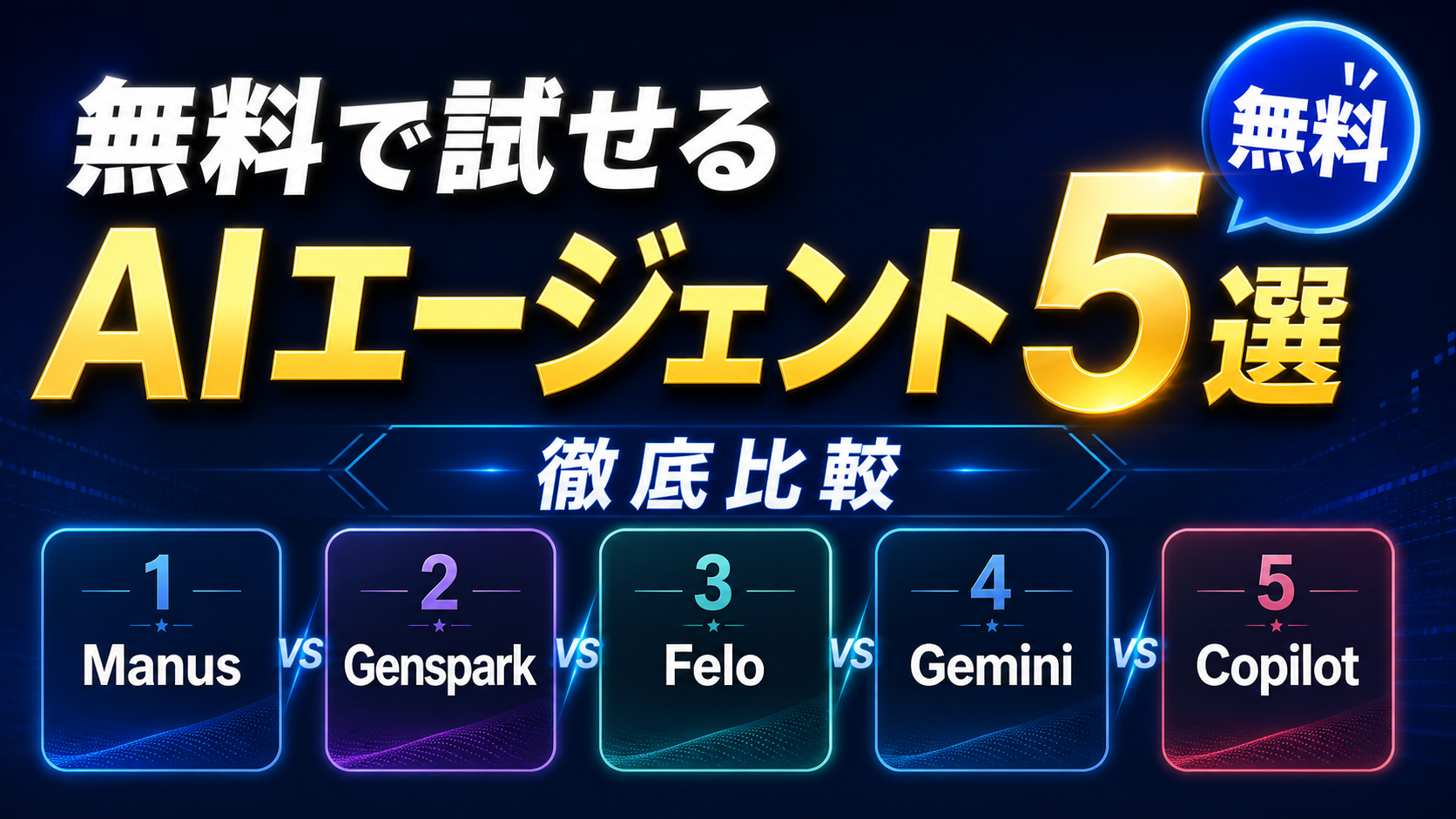
「AIエージェントを試してみたいけど、有料のものは怖い」「無料でどこまでできるのか知りたい」と思っていませんか。2026年現在、優秀なAIエージェントの多くは無料プランが用意されており、登録だけで本格的な機能が試せます。
この記事では、AIに触ったことがほとんどない方でも今日から始められる5つの無料AIエージェントを紹介します。それぞれの特徴・始め方・どんな方に向いているかを、難しい言葉を使わず整理しました。全部試す必要はなく、自分に合いそうな1つを選んで触ってみるのがおすすめです。
上の図解で「?」のポイントを整理しました。次は結論:無料AIエージェントは「目的別」で選ぶのが正解の内容を見ていきます。
結論:無料AIエージェントは「目的別」で選ぶのが正解
細かい話の前に、結論からお伝えします。5つのAIエージェントには、それぞれ得意分野があります。「人気No.1だから」で選ぶよりも、「自分が何をしたいか」で選ぶ方が、結果として満足度が高くなります。
用途別の早見表(これだけで選べる)
| やりたいこと | おすすめの1つ | おすすめの理由 |
|---|---|---|
| タスクを丸ごと任せたい | Manus AI | 自律的に作業を進める「外部の部下」型 |
| 調べ物・リサーチが多い | Genspark | 複数サイトを一気に調査・整理してくれる |
| 日本語の検索・要約に強いものを | Felo | 日本発・日本語ニュアンスの理解が秀逸 |
| Gmailやカレンダーと連携したい | Gemini | Googleサービス統合の便利さは別格 |
| WordやExcelの作業を楽にしたい | Microsoft Copilot | PDF・Web要約・Office連携が得意 |
上の図解で「?」のポイントを整理しました。次は5つの無料枠の比較の内容を見ていきます。
5つの無料枠の比較
次の図解は「5つの無料枠の比較」の要点を視覚的にまとめたものです。詳細を本文で確認しながら、参考にしてください。
ここから先は、5つそれぞれの中身を順番に見ていきます。全部読まなくても大丈夫です。気になるものを2〜3個ピックアップして、その章だけ読んでみてください。
Manus AI:タスクを丸ごと丸投げできる「外部の優秀な部下」
Manus(マヌス)は、2025年に「招待コードに300万人が殺到した」と話題になったAIエージェントです。2026年4月から完全無料化され、誰でもメールアドレス1つで使えるようになりました。東京オフィスも開設されて、日本市場への本格参入が始まっています。
Manusの最大の強み
次の図解は「Manusの最大の強み」の要点を視覚的にまとめたものです。詳細を本文で確認しながら、参考にしてください。
上の図解で「Manusの最大の強み」のポイントを整理しました。次はManusで実際にできることの内容を見ていきます。
Manusで実際にできること
Manusはタスクの種類を選びません。リサーチ・記事執筆・データ分析・スライド作成・簡単なアプリ作りまで、幅広い作業を任せられます。「Xアルゴリズム攻略記事を作って」と頼んだら、15,000文字の本格的なガイドを15分で完成させた事例も話題になりました。
- ニュース記事・ブログ記事の執筆(数千〜数万字)
- 市場調査レポート・競合分析
- スライド資料・プレゼン資料の作成
- 簡単なWebサイトやデモアプリの構築
- データ分析(株価・売上・不動産評価など)
Manusの始め方
次の図解は「Manusの始め方」の要点を視覚的にまとめたものです。詳細を本文で確認しながら、参考にしてください。
続いて、別の角度から同じテーマを視覚化した図解をご覧ください。
上の図解で「?」のポイントを整理しました。次はGenspark:調べ物が3倍速くなる「専属リサーチャー」の内容を見ていきます。

Genspark:調べ物が3倍速くなる「専属リサーチャー」
Genspark(ジェンスパーク)は、複数のサイトを横断して情報を集めて整理してくれるリサーチ特化のAIエージェントです。Baidu(中国大手検索)の元幹部らが立ち上げたMainstay AI社が運営しており、2026年1月に日本法人を設立したばかりです。
Gensparkの最大の強み
次の図解は「Gensparkの最大の強み」の要点を視覚的にまとめたものです。詳細を本文で確認しながら、参考にしてください。
上の図解で「Gensparkの最大の強み」のポイントを整理しました。次はGensparkで実際にできることの内容を見ていきます。
Gensparkで実際にできること
Gensparkは「調べる時間を短縮したい」と感じている方に圧倒的に向いています。ニュースの要約、商品比較、業界動向の調査、旅行先の比較など、情報を集めて整理する作業を全部任せられます。
- ニュースのトピック別要約(○○業界の最新動向)
- 商品の比較レポート(複数のショップを横断調査)
- 旅行先のリサーチ(口コミ・予算・観光地まで一発)
- 学習テーマのまとめ(初心者向けに整理して教えてくれる)
- 競合企業の調査(料金・サービス内容を表で比較)
Gensparkの始め方
次の図解は「Gensparkの始め方」の要点を視覚的にまとめたものです。詳細を本文で確認しながら、参考にしてください。
続いて、別の角度から同じテーマを視覚化した図解をご覧ください。
上の図解で「?」のポイントを整理しました。次はFelo:日本語に強い「日本発のAI検索エンジン」の内容を見ていきます。
Felo:日本語に強い「日本発のAI検索エンジン」
Felo(フェロー)は、日本のSparticle社が開発したAI検索エンジンです。海外発のAIは日本語の細かいニュアンスが苦手なことがありますが、Feloは「日本語の文化的背景まで理解する」を売りにしています。登録不要で基本検索を試せる手軽さも魅力です。
Feloの最大の強み
次の図解は「Feloの最大の強み」の要点を視覚的にまとめたものです。詳細を本文で確認しながら、参考にしてください。
上の図解で「Feloの最大の強み」のポイントを整理しました。次はFeloで実際にできることの内容を見ていきます。
Feloで実際にできること
Feloは検索特化ですが、ChatGPTやClaude等の複数のAIモデルを内部で使い分けています。出力結果の質はトップクラスで、特に日本語のニュース要約・学術論文の調査・SNS(XやReddit)の意見集約に強いです。
- 日本語ニュースの要点まとめ
- 学術論文の調査(海外論文を日本語で要約)
- X/Redditの意見・トレンドの把握
- プレゼン用のマインドマップ生成
- PowerPointスライドの自動作成
Feloの始め方
次の図解は「Feloの始め方」の要点を視覚的にまとめたものです。詳細を本文で確認しながら、参考にしてください。
続いて、別の角度から同じテーマを視覚化した図解をご覧ください。
上の図解で「?」のポイントを整理しました。次はGemini:Googleと連携した「あなただけの秘書」の内容を見ていきます。
Gemini:Googleと連携した「あなただけの秘書」
Gemini(ジェミニ)は、Googleが提供するAIアシスタントです。GmailやGoogleカレンダー・Googleドライブと深く連携できるのが最大の強みで、日常的にGoogleサービスを使っている方にとっては「すぐに役立つAI」になります。無料版でも基本機能はすべて使えます。
Geminiの最大の強み
次の図解は「Geminiの最大の強み」の要点を視覚的にまとめたものです。詳細を本文で確認しながら、参考にしてください。
上の図解で「Geminiの最大の強み」のポイントを整理しました。次はGeminiで実際にできることの内容を見ていきます。
Geminiで実際にできること
Geminiは特に「Googleサービスの中で完結する作業」に強いです。メールの要約・返信下書き・カレンダーの予定整理・ドライブのファイル検索など、毎日の作業を裏で動いてサポートしてくれます。
- Gmailの未読メールを一括要約
- カレンダーの空き時間を確認しながらの予定調整
- Googleドライブのファイル横断検索
- Googleマップの行き方やお店探し
- YouTubeの動画内容の文字起こし・要約
Geminiの始め方
次の図解は「Geminiの始め方」の要点を視覚的にまとめたものです。詳細を本文で確認しながら、参考にしてください。
続いて、別の角度から同じテーマを視覚化した図解をご覧ください。
上の図解で「?」のポイントを整理しました。次はMicrosoft Copilot:WordとExcelで動く「Office専属の内容を見ていきます。
Microsoft Copilot:WordとExcelで動く「Office専属サポーター」
Microsoft Copilot(コパイロット)は、マイクロソフトが提供するAIアシスタントです。WindowsパソコンやWord・Excel・PowerPoint・OutlookなどのOfficeソフトと連携でき、会社員の方や仕事でOfficeを使う方には特に相性が良いです。Microsoftアカウントがあれば誰でも無料で始められます。
Copilotの最大の強み
次の図解は「Copilotの最大の強み」の要点を視覚的にまとめたものです。詳細を本文で確認しながら、参考にしてください。
上の図解で「Copilotの最大の強み」のポイントを整理しました。次はCopilotで実際にできることの内容を見ていきます。
Copilotで実際にできること
Copilotは無料版でも本格的な作業ができます。とくに「PDFを読み込んで要約」「長いWebページの要点抽出」「メールの返信ドラフト」のような、日常的な情報処理タスクに強いです。
- PDFファイルの要約(契約書・取扱説明書など)
- 長いWebページの要点抽出
- メールやLINEメッセージの返信ドラフト
- Excelの数式作成サポート
- DALL-E 3を使った画像生成
Copilotの始め方
次の図解は「Copilotの始め方」の要点を視覚的にまとめたものです。詳細を本文で確認しながら、参考にしてください。
続いて、別の角度から同じテーマを視覚化した図解をご覧ください。
上の図解で「?」のポイントを整理しました。次は5つを比較するとどう違う?早見表の内容を見ていきます。
5つを比較するとどう違う?早見表
ここまで5つを順番に紹介してきましたが、改めて全体を見比べる早見表で整理します。「自分にはどれが向いてるか分からない」という方は、この表を見て直感で1つ選んで試すのがおすすめです。
5つの徹底比較表
| サービス | 得意分野 | 無料枠 | 特徴 | 難易度 |
|---|---|---|---|---|
| Manus AI | タスク実行・自律作業 | 1,000+毎日300クレジット | 「呼ぶ職人」型・幅広い作業に対応 | ★★☆☆☆ |
| Genspark | リサーチ・調査 | 毎日200クレジット | 複数サイト横断で情報収集 | ★☆☆☆☆ |
| Felo | 日本語検索・要約 | 基本無制限 | 日本発・スライド/マインドマップ対応 | ★☆☆☆☆ |
| Gemini | Google連携・メール管理 | 基本機能無料 | Gmail・カレンダー連携が秀逸 | ★☆☆☆☆ |
| Copilot | Office連携・PDF処理 | 基本機能無料 | Windows統合・画像生成も無料 | ★☆☆☆☆ |
ペルソナ別おすすめの組み合わせ
次の図解は「ペルソナ別おすすめの組み合わせ」の要点を視覚的にまとめたものです。詳細を本文で確認しながら、参考にしてください。
- Genspark(料理・節約・買い物の比較)
- Felo(日本語の口コミ・SNS情報)
- まずは1つだけ試して慣れる
- Copilot(Officeとの相性最強)
- Gemini(Gmail・カレンダー連携)
- Manus(資料・レポート作成代行)
- Gemini(音声入力で気軽に)
- Felo(日本語が最も自然)
- Manus(雑用を丸投げ)
上の図解で「ペルソナ別おすすめの組み合わせ」のポイントを整理しました。次は自分にぴったりの1つの選び方フローチャートの内容を見ていきます。
自分にぴったりの1つの選び方フローチャート
「結局どれから試せばいい?」という方のために、3つの質問でぴったりの1つが決まるフローチャートを用意しました。順番に答えるだけで、最初の1つが選べます。
3つの質問で答えが出る
次の図解は「3つの質問で答えが出る」の要点を視覚的にまとめたものです。詳細を本文で確認しながら、参考にしてください。
Geminiから始める
次の質問へ
Copilotから始める
次の質問へ
リサーチ→Genspark/Felo、丸投げ→Manus
Manusで本格エージェント体験
上の図解で「3つの質問で答えが出る」のポイントを整理しました。次は初心者がもっとも失敗しにくい順序の内容を見ていきます。
初心者がもっとも失敗しにくい順序
次の図解は「初心者がもっとも失敗しにくい順序」の要点を視覚的にまとめたものです。詳細を本文で確認しながら、参考にしてください。
続いて、別の角度から同じテーマを視覚化した図解をご覧ください。
上の図解で「?」のポイントを整理しました。次は失敗しない最初の登録手順(共通)の内容を見ていきます。
失敗しない最初の登録手順(共通)
5つのAIエージェントは、登録手順がほぼ同じです。ここでは「どれを選んでも安心して始められる」共通の手順を紹介します。5分あれば誰でも完了できます。
登録から最初の質問まで(5分)
次の図解は「登録から最初の質問まで(5分)」の要点を視覚的にまとめたものです。詳細を本文で確認しながら、参考にしてください。
上の図解で「登録から最初の質問まで(5分)」のポイントを整理しました。次は登録時に気をつけたい3つのポイントの内容を見ていきます。
登録時に気をつけたい3つのポイント
登録自体は簡単ですが、最初に知っておくと安全度が上がる注意点が3つあります。面倒に感じても、最初に守るルールを決めておくと、後で困りません。
- ◎Googleアカウント等の信頼できるアカウントで登録
- ◎パスワードは他のサービスと違うものを設定
- ◎2段階認証を有効化(設定で1分)
- ◎通知設定は最初は最小限に
- △クレジットカード番号や銀行口座は入力しない
- △本名フルネームと住所を一気に入力しない
- △パスワードを直接AIに入力しない
- △外出先のフリーWi-Fiで初登録しない
上の図解で「登録時に気をつけたい3つのポイント」のポイントを整理しました。次は無料で始めて有料プランに切り替えるタイミングの内容を見ていきます。
無料で始めて有料プランに切り替えるタイミング
無料版でAIエージェントの便利さを実感したら、有料版への切り替えを考える日が来ます。ここでは「いつ有料にすべきか」の目安を、サービスごとにまとめます。
有料化の判断ポイント
| サービス | 有料化のタイミング | 有料プラン金額 |
|---|---|---|
| Manus AI | 毎日のクレジット枠を使い切るようになったら | 月20ドル(約3,000円)〜 |
| Genspark | 毎日200クレジットでは足りなくなったら | 月24.99ドル(約3,800円)〜 |
| Felo | プロ検索を1日5回以上使いたくなったら | 月14.99ドル(約2,300円)〜 |
| Gemini | Gemini Advancedで2.0 Proを使いたくなったら | 月2,900円(Google One AI Premium) |
| Copilot | Office 365内の本格エージェント機能が必要なら | 月3,200円(Microsoft 365 Personal) |
有料化前にやっておきたいチェック
有料プランは月3,000円ほどするので、加入前に「自分が本当にこのサービスを使い続けるか」を確認しておくのが大事です。次の3つを確認してから判断するのが安全です。
上の図解で「有料化前にやっておきたいチェック」のポイントを整理しました。次はよくある質問(FAQ)の内容を見ていきます。
よくある質問(FAQ)
Q1. 無料で本当に使えるんですか?裏に何かありませんか?
結論として、紹介した5つはすべて完全に無料で始められます。クレジットカード登録も不要で、後から勝手に課金されることもありません。サービス側は「無料で試して、気に入ったら有料に」というモデルで運営しているので、安心して使えます。
Q2. どれか1つだけ選ぶとすれば?
迷ったらGeminiから始めるのが最も失敗しにくいです。Googleアカウントを持っている方なら追加登録なしで使え、Gmail・カレンダー連携の便利さがすぐに体感できます。GoogleサービスをあまりPC使わない方は、Feloの方が日本語の自然さで好まれる傾向があります。
Q3. 5つ全部登録しても大丈夫?
全部登録しても問題ありません。むしろ「使い分け」をしている方が大半で、調査はGenspark・メール処理はGemini・資料作成はManusのように分担すると効率が最大化します。ただし、最初から5つ同時に始めると挫折しやすいので、1つずつ順番に試すのがおすすめです。
Q4. 個人情報が漏れたりしないか心配です…
5つすべて、世界的な大手企業が運営しているサービスです。セキュリティ対策は相応にされていますが、「絶対安全」はありません。クレジットカード番号・銀行口座・マイナンバー等の超重要情報は入力しない、というルールを自分で守るのが大事です。
Q5. AIエージェントをもっと深く知りたいです
本サイトでは「AIエージェント超入門」記事も公開しているので、まずそちらを読むのがおすすめです。ChatGPTとの違いや、AIエージェントが今後どう発展するかなど、本記事の前提となる話を整理しています。