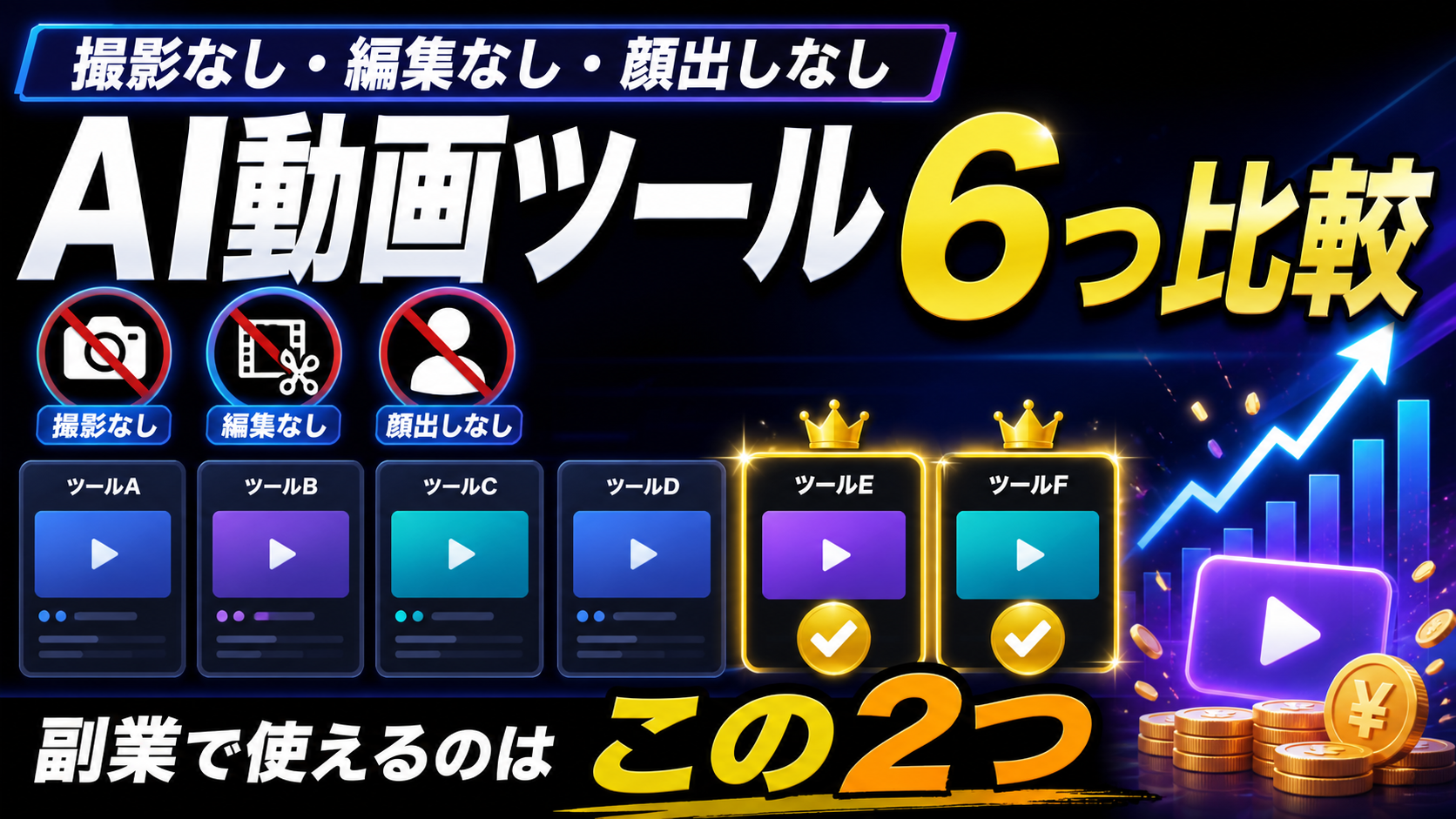
会社員の副業にAI動画が今アツい理由は、撮影機材も編集スキルも不要だから。スマホひとつで動画が作れて、TikTokやYouTubeから収益化が狙えます。本記事では2026年4月時点で副業に使えるAI動画生成ツール6つを比較し、忙しい会社員でも始められるおすすめ順をご紹介します。
AI動画生成 2026年4月の数字
主要ツール
6種類
Kling/Flow/Runway/Pika/Hailuo/Luma
無料で始められる
5/6
6ツール中5つに無料枠あり
最低料金目安
0円〜
無料枠+月額1,000円台で本格運用可
生成時間
1〜3分
5秒動画1本の所要時間目安
続いて、別の角度から同じテーマを視覚化した図解をご覧ください。
上の図解で「?」のポイントを整理しました。次は2026年4月、AI動画生成市場の現在地の内容を見ていきます。
2026年4月、AI動画生成市場の現在地
まず最初に、2026年4月時点でのAI動画生成市場の全体像を押さえておきましょう。1年前と比べてプレイヤーが入れ替わり、選び方の前提が変わっています。ここを理解しているかどうかで、ツール選びの納得感が大きく変わります。
2024年
テキスト→画像が主流。動画生成はまだ実験段階で、数秒の短尺・低解像度が中心。
2025年前半
商用クオリティに到達するツールが続々登場。SNSでバズ動画が増える。
2025年後半
大手の生成サービス終了が業界に衝撃。代替ツールに利用者が一気に流れる。
2026年4月
Kling/Flow/Runway/Pika/Hailuo/Lumaの6強構造が定着。料金競争も激化。
上の図解で「2026年4月、AI動画生成市場の現在地」のポイントを整理しました。次は大手の終了が業界に与えたインパクトの内容を見ていきます。
大手の終了が業界に与えたインパクト
2025年後半、長く先頭を走っていた大手の動画生成サービスがクローズしたニュースは、現場の制作者にとって大きな出来事でした。それまで「とりあえずあのツールを使っておけば間違いない」という空気があった中で、急に乗り換え先を探す必要が出てきたからです。実際、SNS運用代行を請け負っている知人のクリエイターは、契約していたクライアント案件のワークフローを2週間で再設計することになりました。
この出来事は、「特定のサービス1本に依存するリスク」を業界全体に再認識させました。動画生成AIは進化が激しく、規約変更やサービス停止が起こりうる前提でツールを選ぶ必要があります。とくに副業で安定収入を得たい方は、メイン1つ・サブ1つ・無料枠1つの3本立てで運用するのが現実的です。本記事の後半でも繰り返し触れる重要な考え方なので、ここで頭に入れておいてください。
続いて、別の角度から同じテーマを視覚化した図解をご覧ください。
上の図解で「?」のポイントを整理しました。次はKling・Flow・Runway・Pika・Hailuo・Lumaの6強時代の内容を見ていきます。
Kling・Flow・Runway・Pika・Hailuo・Lumaの6強時代
2026年4月時点で名前を覚えておきたいのが、見出しの6つです。それぞれ得意分野・料金体系・商用利用の条件が異なり、用途に応じて使い分けるのが主流になっています。たとえば人物の自然な動きならKling、テキストから一発で作るならFlow、編集機能のリッチさならRunway、動きのある短尺ならPika、無料枠の広さならHailuo、3D風の質感ならLumaという具合です。
「ぜんぶ覚えるのは大変そう」と感じるかもしれませんが、まずは1つを軸にして、足りない場面で別ツールを足す形で問題ありません。本記事では各ツールを順に紹介していくので、自分の用途に合いそうなものから読み進めていただければ十分です。動画づくりに慣れてきたら、表現の幅を広げるために2本目を追加する流れがおすすめです。
6ツールの位置づけ早見
人物の動き
Klingが強い
中国発・滑らかなモーション
テキスト→動画
Flowが高精度
Google Labs発
編集機能
Runwayが豊富
プロ用途のスタンダード
短尺バズ
Pikaが手軽
SNS動画に強い
無料枠
Hailuoが広い
新興サービス
3D風質感
Lumaが得意
Dream Machine
続いて、別の角度から同じテーマを視覚化した図解をご覧ください。
上の図解で「?」のポイントを整理しました。次は主要6ツール完全比較の内容を見ていきます。
主要6ツール完全比較
ここからは、6つのツールを「料金・無料枠・得意ジャンル・商用利用」の4軸でまとめて比較します。一覧で押さえてから、次のセクション以降で1つずつ深掘りしていく流れです。「とりあえず全体像を把握したい」という方は、まずこの表だけ眺めてもらうだけでも、あなたに合うツールの目星がつきます。
| ツール | 料金目安(月額) | 無料枠 | 得意ジャンル | 商用利用 |
|---|---|---|---|---|
| Kling | 1,500〜円 | あり | 人物・モーション | プランによりOK |
| Flow | (Google Labsで案内) | あり | テキスト→動画 | プランによりOK |
| Runway | 約2,000円〜 | あり | 編集機能・プロ用途 | OK |
| Pika | 1,000円台〜 | あり | 短尺・SNS | OK |
| Hailuo | 無料中心 | 広い | 汎用 | 要確認 |
| Luma | 変動制 | あり | 3D風・質感 | OK |
○ 6ツール共通の魅力
- 無料枠で気軽に試せる
- 日本語プロンプトに対応するツールが多い
- SNS用の縦動画も作れる
- スマホだけで完結する選択肢もある
× 共通の注意ポイント
- ツールごとに作風がはっきり違う
- 商用利用の条件はプランで変わる
- 長尺・高解像度は時間と料金がかかる
- 透かしの取り扱いに注意が必要
続いて、別の角度から同じテーマを視覚化した図解をご覧ください。
続いて、別の角度から同じテーマを視覚化した図解をご覧ください。
上の図解で「?」のポイントを整理しました。次はKling(クリング)|中国発・人物動画に強いの内容を見ていきます。
Kling(クリング)|中国発・人物動画に強い
Klingは中国のKuaishouが提供する動画生成サービスで、人物の動きやしぐさの自然さで高い評価を集めています。日本でも招待コード経由の登録がじわじわ広がっており、TikTok運用者の間ではすでに定番候補のひとつです。
続いて、別の角度から同じテーマを視覚化した図解をご覧ください。
Klingの招待コード経由で始める
登録するだけでボーナスポイント。まず無料枠で人物動画の質を試してみてください。
上の図解で「Kling(クリング)|中国発・人物動画に強い」のポイントを整理しました。次は料金プランと無料枠の内容を見ていきます。
料金プランと無料枠
Klingの料金は、月額制+ポイント消費型のハイブリッドです。無料枠でも毎日一定量のポイントが付与されるため、SNS用の短尺なら最初の数本は実質無料で作れます。月額のスタンダードプランは1,500円台が目安で、ここから生成本数や解像度に応じてポイントが消費される仕組みです。
「毎日3〜5本の短尺をSNSに投稿したい」というレベルであれば、スタンダードプランで十分まかなえる方が多いです。逆に、長尺の高解像度を量産したい人や、商用案件で大量生成する人は上位プランを検討すると良いでしょう。年額プランを選ぶと月あたり数百円ほどお得になるパターンが多いので、しばらく続けると決めた段階で切り替えると無駄がありません。
上の図解で「料金プランと無料枠」のポイントを整理しました。次は強み・得意ジャンルの内容を見ていきます。
強み・得意ジャンル
Klingの最大の強みは、人物の細かいしぐさを違和感なく描けることです。微笑む・歩く・髪をかき上げるといった日常的な動きが滑らかで、TikTokやインスタリールで使ってもAI感が薄く見えます。実際、SNS運用者の中には「Klingで生成→Filmoraで音楽とテロップを追加」という流れを定番化している方が増えています。
得意ジャンルとしては、人物中心のショート動画、ファッション系、Vlog風の演出が挙げられます。一方で、複雑な3DCGや細密なメカニックな絵はやや苦手なので、そういった用途では別ツールとの併用が現実解です。日本語プロンプトにもおおむね対応しているため、英語が得意でない方でも入りやすいのは大きなメリットです。
○ メリット
- 人物の動きが自然
- 日本語プロンプトに対応
- 招待コードでボーナスポイントが付く
- SNS縦動画にも対応
× 注意点
- 細密な3DCGは弱め
- 料金体系がポイント制でやや複雑
- ピーク時は生成キューが混む
- 長尺は別途ポイントを大きく消費
上の図解で「強み・得意ジャンル」のポイントを整理しました。次は弱み・注意点の内容を見ていきます。
弱み・注意点
Klingの注意点として、混雑時に生成キューが詰まり、待ち時間が長くなることがあります。とくに公開直後の新機能や、夕方〜夜の利用集中時間帯は数十分待ちになる場面もあります。締め切りがある案件で使う場合は、余裕を持ったスケジュールにするか、上位プランの優先キューを活用するのが安心です。
もう1つは、商用利用の条件がプランで変わる点です。無料枠で生成したものをそのまま広告で使うと規約に抵触する場合があるため、商用に出すならスタンダード以上のプランを選び、出力に透かしが残っていないかも必ず確認してください。
上の図解で「弱み・注意点」のポイントを整理しました。次は始め方(招待コード経由がお得)の内容を見ていきます。
始め方(招待コード経由がお得)
Klingを始める手順はシンプルです。招待コード経由で登録すれば最初からボーナスポイントが付与されるので、無料枠での試し打ちにも余裕が生まれます。スマートフォンとPCどちらでも使えますが、編集を後段で行う前提ならPCブラウザでのアクセスが便利です。
登録時に注意したいのが、メールアドレスは普段使うものを選ぶこと。料金関連やセキュリティ通知が届く可能性があるため、サブアドレスではなくメインのアドレスのほうが安心です。最初の数本は無料枠で気軽に試し、感触をつかんでから有料プランに進むのが失敗しない流れです。
Klingに今すぐ登録
招待コード経由でボーナスポイント取得。最初の人物動画を作ってみましょう。
上の図解で「?」のポイントを整理しました。次はFlow(Google Labs)|Google発・テキスト→動画の精度が高いの内容を見ていきます。
Flow(Google Labs)|Google発・テキスト→動画の精度が高い
FlowはGoogle Labsから提供されているAI動画生成サービスで、テキスト→動画の解釈精度に定評があります。Google系のサービスらしく、書いた内容を素直に映像へ落とし込むのが得意で、説明・教育系の動画と相性が抜群です。
料金とアクセス方法
Flowは2026年4月時点で、Google Labsのページから案内されています。利用にはGoogleアカウントが必要で、地域や機能によって提供範囲が変わるため、最初に公式の案内ページで自分の地域で使えるかを確認するのがおすすめです。料金は無料枠付きの段階制で、月額の上位プランほど解像度や長さの制約が緩くなります。
Googleの他サービスを既に使っている方は、認証や決済のステップが省けるので導入が非常にスムーズです。逆に、Googleアカウントを持っていない方や、業務用に新しいアカウントを用意したい方は、登録の段階で1つ余分にステップが入る点に注意してください。
上の図解で「料金とアクセス方法」のポイントを整理しました。次は強み・得意ジャンルの内容を見ていきます。
強み・得意ジャンル
Flowの強みは、書いたプロンプトの意図を素直に汲み取って映像化してくれるところです。「街を歩きながらコーヒーを飲む人物」のように複数の要素を含む文章でも、要素を正しく順番に再現してくれます。テキスト→動画の精度が高いため、解説系・教育系・プレゼン用の挿入映像に向いています。
もう1つの利点は、画面の構図やカメラワークの指示が通りやすい点です。「左から右へパン」「ゆっくりズームイン」といった指示をプロンプトに含めると、その通りの動きで生成してくれます。動画編集の知識がない方でも、文章でカメラワークを指定できる感覚は新鮮で、慣れるとプロンプトを書く時間そのものが楽しくなります。
上の図解で「強み・得意ジャンル」のポイントを整理しました。次は弱み・注意点の内容を見ていきます。
弱み・注意点
Flowは比較的新しいサービスのため、提供範囲・機能・料金の改定が頻繁に行われています。「先月使えていた機能が今月は変わっていた」というケースもあり得るので、本格的にワークフローへ組み込む前に、最新の公式アナウンスを確認する習慣をつけてください。
また、人物の細かい表情や手指の自然さは、Klingなど人物特化型と比べるとやや劣る場面があります。人物中心のSNS動画ではなく、テキストで指示した情景を映像化する用途で力を発揮するので、用途によっては別ツールと組み合わせると安心です。
○ メリット
- テキスト解釈の精度が高い
- Googleアカウントで導入が早い
- カメラワーク指示が通りやすい
- 解説・教育系の動画に強い
× 注意点
- 提供範囲・機能の変動が大きい
- 人物の細密さは特化型に一歩譲る
- 地域によって機能差がある
- 料金体系のチェックは定期的に必要
上の図解で「弱み・注意点」のポイントを整理しました。次は始め方の内容を見ていきます。
始め方
FlowはGoogle Labsの案内ページから始めます。Googleアカウントでログインし、ガイドに沿ってプロジェクトを作成するだけで使い始められます。最初の数本は無料枠で動作確認するのが安全で、思った映像が出るかを試してから有料プランを検討すると失敗しません。
プロンプトのコツは「主役を1つに絞る」「動きを1つだけ書く」の2点です。「夕焼けの海岸を歩く女性」のようにシンプルにまとめると、意図通りの映像になりやすくなります。慣れてきたら、カメラワークや時間帯、雰囲気の語を足して微調整する流れがおすすめです。
Flowを試す
Google Labsの公式ページから無料で始められます。
上の図解で「?」のポイントを整理しました。次はRunway|プロ用途・編集機能の豊富さの内容を見ていきます。
Runway|プロ用途・編集機能の豊富さ
Runwayは映像制作のプロからも支持されている定番ツールです。動画生成だけでなく、画像編集・モーショントラッキング・グリーンバック処理といった編集機能まで一通り揃っており、「動画づくりの作業台」として完成度が高いのが特徴です。
料金プラン
Runwayは月額制で、無料プラン+段階的な有料プランの形式です。無料プランは生成本数や解像度に制限がかかりますが、機能の雰囲気を試すには十分です。有料プランは月額2,000円台から始まり、上位プランほど月の生成上限・解像度・優先キューが拡張される仕組みになっています。
副業で本格的に使い始めるなら、最初は中位プランで様子を見るのが現実的です。月にどのくらい生成するかが見えてきたら、上位プランか年額契約に切り替えるとコストパフォーマンスが上がります。法人利用や大規模案件向けのチームプランも用意されているので、クライアントワーク中心の方はそちらを検討してください。
上の図解で「料金プラン」のポイントを整理しました。次は強み・得意ジャンルの内容を見ていきます。
強み・得意ジャンル
Runwayの最大の強みは、動画生成と編集が1つのツールで完結することです。生成した動画にそのままモーショントラッキングを適用したり、テキストレイヤーを重ねたり、不要な部分をマスキングしたりが、別ソフトを開かずに行えます。これは編集ソフトの行き来が苦手な方にとって大きなアドバンテージです。
得意ジャンルとしては、広告・MV・ドキュメンタリー風の挿入カットなど、編集まで含めた制作物全般です。とくに、複数のカットをつなぎながら統一感を持たせたい場合に強さを発揮します。AI生成の出力をベースに、編集機能で仕上げていく作り方は、近年のプロ案件のスタンダードになりつつあります。
上の図解で「強み・得意ジャンル」のポイントを整理しました。次は弱み・注意点の内容を見ていきます。
弱み・注意点
Runwayの注意点としては、機能が豊富な分だけ最初は学習コストがかかります。とくに編集系の機能は触らないと操作感がつかめないため、最初の1〜2週間は無料プランで遊びながら慣れる時間を取るのがおすすめです。
もう1つは、月額料金が他ツールと比べて高めに設定されていることです。とくに上位プランは月5,000円を超えるため、副業の収益が見込めるまでは無料〜中位プランで運用し、案件が増えてきたら上位プランに切り替えるという段階的な戦略が無難です。
○ メリット
- 生成と編集が1ツールで完結
- プロ用途に必要な機能が揃う
- チームプランで共同作業が可能
- テンプレートやプリセットが豊富
× 注意点
- 初心者には機能が多すぎ
- 月額料金が他ツールより高め
- 編集機能の習熟に時間がかかる
- UIが英語中心
上の図解で「弱み・注意点」のポイントを整理しました。次は始め方の内容を見ていきます。
始め方
Runwayの登録はシンプルで、メールアドレスかGoogleアカウントでサインアップするだけです。最初は無料プランからスタートし、操作に慣れたら有料プランへ移行する流れがスムーズです。
機能が多いツールなので、最初に「自分が作りたい動画タイプ」を決めてから触り始めると迷子になりません。たとえば「30秒のYouTubeオープニングを作る」と決めて始めると、必要な機能だけに集中できて学習効率が高まります。
Runway公式へ
プロ用途まで対応する編集機能を試してみましょう。
上の図解で「?」のポイントを整理しました。次はPika|動きのある短尺動画の内容を見ていきます。
Pika|動きのある短尺動画
Pikaは「動きのある短尺動画」が得意なAIツールで、SNSのバズ動画を量産したい方に人気があります。料金もリーズナブルで、無料枠でも気軽に試せるバランスの良さが魅力です。
料金プラン
Pikaの料金は無料プラン+月額1,000円台の手頃な有料プランからスタートします。無料プランでも基本的な短尺生成は可能で、SNS用にちょこちょこ使うレベルなら無料枠でかなり粘れます。本格的に運用するなら、月額1,000円台〜2,000円台の有料プランで生成本数の上限を引き上げる流れが定番です。
Pikaは「気軽に始めたい」「最低料金で動画AIに触れてみたい」というニーズに合うツールです。料金が安い分、解像度や長さの上限はあるので、長尺の高解像度を作りたい人は他ツールを併用するのが現実的です。
上の図解で「料金プラン」のポイントを整理しました。次は強み・得意ジャンルの内容を見ていきます。
強み・得意ジャンル
Pikaの強みは、動きのある短尺をテンポよく量産できることです。とくに「キャラが歩く」「物が落ちる」「カメラがズームする」といった単純な動きの再現が得意で、SNS向けのジョークやネタ動画と相性が良いです。Klingが人物の自然さに強いとすれば、Pikaは「動きの誇張」「コミカルな演出」に強いと整理すると分かりやすいです。
得意ジャンルとしては、TikTokのバズ系、インスタリール、YouTubeショートの導入カットなどです。ターゲットがZ世代寄りで「サクッと笑える短尺」を狙うなら、Pikaは選択肢の上位に入ります。
上の図解で「強み・得意ジャンル」のポイントを整理しました。次は弱み・注意点の内容を見ていきます。
弱み・注意点
Pikaの注意点は、長尺・高解像度や、人物の細かい表情の再現はあまり得意ではないことです。「30秒以上の解説動画」や「人物の繊細な感情表現」といった用途では、他のツールと組み合わせるか、別のメインツールに切り替えるのが賢明です。
また、無料プランの出力には透かしが入る場合があるので、SNSへの本投稿に使う際は有料プランを検討してください。透かし入りでもテスト用にはまったく問題ないため、まずは無料で操作感をつかんでから判断するのが失敗しない順序です。
○ メリット
- 月額1,000円台から始められる
- 短尺・動き系が得意
- 操作がシンプルで覚えやすい
- SNS向けの縦動画にも対応
× 注意点
- 長尺・高解像度は不得意
- 人物の細密表現は控えめ
- 無料プランは透かしあり
- 商用利用は有料プラン推奨
上の図解で「弱み・注意点」のポイントを整理しました。次は始め方の内容を見ていきます。
始め方
Pikaは公式サイトから登録するだけで使えます。Discord連携やWebアプリの両方が用意されている時期もあり、自分の好きなインターフェースで始められるのは便利です。最初は無料プランで操作感を確認し、毎日触りたくなったら有料プランへ進む流れがおすすめです。
プロンプトは短くシンプルに、動きを1つに絞るのがコツです。「カフェのテーブルでコーヒーカップから湯気が立ち上る」のように、主役と動きをセットで書くと意図通りの絵になります。慣れてきたら、カメラの動きや色味を足して微調整していく流れがスムーズです。生成後はそのままMP4で書き出せるので、SNS投稿までの導線が短いのもPikaの魅力です。
Pikaを試す
短尺バズ動画を量産したい人にぴったり。
上の図解で「?」のポイントを整理しました。次はHailuo AI|新興・無料生成枠が大きいの内容を見ていきます。
Hailuo AI|新興・無料生成枠が大きい
Hailuo AIは比較的新しいAI動画ツールで、何より無料生成枠の広さが目立ちます。「まだ動画AIにお金を払うのは怖い」という方の最初の一歩として、非常に始めやすいサービスです。
料金プラン
Hailuoは無料中心の運用が可能で、ログインするだけで毎日一定量の生成枠が付与されます。有料プランも用意されていますが、まずは無料枠でツールの感触を確かめてから判断できる柔軟さが他ツールにはない魅力です。
料金体系は時期によって調整されており、地域や機能によって表示が変わることがあります。本格運用する場合は、最新の公式案内を必ず確認してください。コスト感覚を養いたい初心者にとって、Hailuoは練習台として最適なツールです。
上の図解で「料金プラン」のポイントを整理しました。次は強み・得意ジャンルの内容を見ていきます。
強み・得意ジャンル
Hailuoの強みは、無料枠の広さと、汎用的な題材の扱いやすさです。風景・静物・抽象的な動きなど、幅広いプロンプトに対応してくれるので、毎日のように違うジャンルを試したい方に向いています。練習として量をこなすのに最適で、プロンプト力を磨きたい時期にはぴったりのツールです。
一方で、専門的な分野や特殊な演出は他ツールに譲る場面もあります。「とりあえず練習として大量に作りたい」「ニュース風・教育系のサンプル映像が欲しい」といった用途で力を発揮します。
弱み・注意点
Hailuoは新興サービスのため、規約や機能の変更が頻繁に発生します。月初に必ず公式アナウンスを確認しないと、知らないうちに無料枠の上限が変わっていた、というケースも起こり得ます。商用利用については、プランや出力物によって条件が異なるので、本格的に売上に直結する用途で使うなら、有料プラン+規約再確認をセットで行ってください。
また、人物の細密表現や長尺の安定性は、特化型ツールと比べるとやや控えめです。練習・素材集め・サンプル制作の用途で割り切るのが、ストレスなく付き合うコツです。
○ メリット
- 無料枠が広く練習に最適
- 汎用的な題材に対応
- 登録のハードルが低い
- プロンプト力を磨きやすい
× 注意点
- 規約・機能の変動が大きい
- 専門ジャンルは特化型に劣る
- 商用利用は条件確認が必須
- 長尺の安定性は控えめ
続いて、別の角度から同じテーマを視覚化した図解をご覧ください。
Hailuoを試す
まずは無料枠でAI動画づくりの感触を体験しましょう。
上の図解で「?」のポイントを整理しました。次はLuma Dream Machine|高品質な3D風動画の内容を見ていきます。
Luma Dream Machine|高品質な3D風動画
LumaのDream Machineは、3D風の質感や奥行きのあるカメラワークが得意なAI動画ツールです。物体や空間の立体感を映像で表現したい場面で、独特の存在感を放ちます。
料金プラン
Lumaは無料枠+段階的な月額プランで提供されています。料金体系は時期によって変動しますが、無料プランで生成本数の感触を確かめてから、有料プランへ進む流れが基本です。3D風の表現や、奥行きのある映像をしっかり作りたい場合は、上位プランの優先キューや高解像度オプションが効いてきます。
Klingや他ツールが2D寄りの自然な動きで強いとすれば、Lumaは「立体感」「光の表現」「カメラワーク」で頭ひとつ抜けています。料金は他ツールと同等帯ですが、出てくる絵の方向性がはっきり違うので、用途で選ぶ価値があるツールです。
上の図解で「料金プラン」のポイントを整理しました。次は強み・得意ジャンルの内容を見ていきます。
強み・得意ジャンル
Lumaの強みは、奥行きと立体感のある映像づくりです。建物や物体の周囲をカメラがゆっくり回り込むような表現、光が差し込む空間描写など、映画的な質感を求めるシーンで圧倒的に得意です。広告・ブランドムービー・MVのワンカットといった、見せ場を作りたい場面で活躍します。
得意ジャンルは、商品紹介、空間演出、抽象的・幻想的な映像、3D風キャラクターなどです。「他のツールと差別化したい」「映画っぽい質感がほしい」というニーズに対して、Lumaは強力な選択肢になります。
上の図解で「強み・得意ジャンル」のポイントを整理しました。次は弱み・注意点の内容を見ていきます。
弱み・注意点
Lumaの注意点は、汎用性よりも特定ジャンルでの強さを取りに来ているため、「とりあえず手軽に短尺SNS」のようなライトな用途では他ツールの方が向く場合があることです。料金体系も時期によって変動するため、契約前に最新の案内を確認してください。
また、3D風の表現は強い反面、人物の細かい表情はKlingに譲る場面もあります。複数ツールを使い分ける前提で、Lumaを「見せ場担当」として位置付けるのが現実的な使い方です。
○ メリット
- 3D風・奥行きの表現が得意
- 映画的な光の演出ができる
- カメラワークが自然
- 見せ場のワンカット制作に向く
× 注意点
- ライトなSNS短尺には過剰
- 料金体系が変動しやすい
- 人物の細密表現は控えめ
- 学習コストはやや高い
続いて、別の角度から同じテーマを視覚化した図解をご覧ください。
Lumaを試す
3D風の質感を体験。映画的なワンカットを作りましょう。
上の図解で「?」のポイントを整理しました。次は同じプロンプトで5本生成して比較する方法の内容を見ていきます。
同じプロンプトで5本生成して比較する方法
ツールを比較する一番確実な方法は、「同じプロンプトを5ツール以上に投げて、出てくる絵を見比べる」ことです。料金や機能の表だけ眺めていても、最終的に欲しい映像が出るかはわからないからです。本セクションでは、私が実際に使っているテスト方法と、コピペで使えるプロンプトを紹介します。
なぜ同じプロンプトで試すべきか
同じプロンプトで複数ツールを比較するメリットは、3つあります。1つ目は、ツールの個性が一目でわかること。同じ文章でも、ツールが違えば出てくる絵柄・動き・色味がはっきり変わるので、自分の好みに合うものが直感的に判断できます。2つ目は、料金対効果がフェアに比べられること。3つ目は、実際の制作フローに乗せたときの相性まで分かることです。
プロンプトは「主役」「動き」「雰囲気」「画角」の4要素を意識して書くと、ツール間の比較がブレません。たとえば「夕焼け+東京タワー+桜の花びらが舞う+映画的+16:9」のように箇条書きで構成し、それを英語と日本語の両方で試すと、ツールごとの言語処理の違いも見えてきます。
上の図解で「なぜ同じプロンプトで試すべきか」のポイントを整理しました。次は5本のサンプルプロンプト(コピー&ペーストして使えます)の内容を見ていきます。
5本のサンプルプロンプト(コピー&ペーストして使えます)
実際に試して感触の良かったプロンプトを5本ご紹介します。すべて英語ですが、Klingなど日本語対応ツールでは日本語に翻訳した版でも試してみてください。雰囲気や動きの再現度を比較するのに役立ちます。
① Landscape(風景)— 夕焼けの東京タワー+桜
Tokyo Tower at sunset with cherry blossoms falling, cinematic, 4K, --aspect 16:9② Portrait(人物)— カフェで微笑む日本人女性
A young Japanese woman in a t-shirt smiling while drinking coffee at a cafe, natural light, cinematic, --aspect 16:9③ Action(動き)— 月面に旗を立てる宇宙飛行士
An astronaut planting a flag on the moon surface, slow camera pan, dramatic lighting, --aspect 16:9④ Anime(アニメ風)— 桜の木の下に立つ少女
Anime-style girl standing under a cherry tree, Studio Ghibli style, soft colors, --aspect 16:9⑤ Abstract(抽象)— 水中で渦巻く色彩
Colorful liquid swirling underwater, slow motion, macro shot, vivid colors, --aspect 16:9上の図解で「?」のポイントを整理しました。次は各ツールでの試し方の手順の内容を見ていきます。
各ツールでの試し方の手順
5本のプロンプトを5ツールで試す場合、合計25回の生成が必要です。タイムロスを防ぐコツは、「同じプロンプトを各ツールにまとめて投げ、生成中の待機時間を別ツールでの作業に充てる」並行運用です。1ツールずつ順番にやると半日以上かかりますが、並行運用なら2〜3時間で全パターンを比較できます。
比較記録は、スプレッドシートに「ツール名 × プロンプト番号 × 評価(5段階)」で残すと、後で見返したときに判断材料が一目でわかります。SNSやブログ記事に「同プロンプト比較」を載せると、読者にも喜ばれ、SEO的にも独自コンテンツとして強くなります。
上の図解で「?」のポイントを整理しました。次は同じプロンプトで画像生成した比較サンプル(Midjourney vs ChatGの内容を見ていきます。
同じプロンプトで画像生成した比較サンプル(Midjourney vs ChatGPT Images 2.0)
動画生成の前に、同じプロンプトを画像生成AI(Midjourney と ChatGPT Images 2.0)で試した結果を比較してみました。AIごとの解釈の違い・画質・スタイル傾向が一目で分かります。動画生成ツールも同様に「同じプロンプトでも結果が大きく異なる」ため、本比較は動画生成ツール選びの参考にしてください。
上の図解で「同じプロンプトで画像生成した比較サンプル(Midjourney vs ChatG」のポイントを整理しました。次は① Landscape(風景)— 夕焼けの東京タワー+桜の内容を見ていきます。
① Landscape(風景)— 夕焼けの東京タワー+桜
次の図解は「① Landscape(風景)— 夕焼けの東京タワー+桜」の要点を視覚的にまとめたものです。詳細を本文で確認しながら、参考にしてください。


プロンプト: Tokyo Tower at sunset with cherry blossoms falling, cinematic, 4K, --aspect 16:9
編集長コメント: Midjourneyは桜のクローズアップ寄りで奥行きとボケが映画的、ChatGPT Images 2.0は東京タワー全景と街並みを広角に収め情報量が多い。
② Portrait(人物)— カフェで微笑む日本人女性
次の図解は「② Portrait(人物)— カフェで微笑む日本人女性」の要点を視覚的にまとめたものです。詳細を本文で確認しながら、参考にしてください。


プロンプト: A young Japanese woman in a t-shirt smiling while drinking coffee at a cafe, natural light, cinematic, --aspect 16:9
編集長コメント: 肌や髪のディテール再現はMidjourneyに分があり、ChatGPT Images 2.0は表情の自然さと窓光の柔らかい雰囲気作りが優秀。
③ Action(動き)— 月面に旗を立てる宇宙飛行士
次の図解は「③ Action(動き)— 月面に旗を立てる宇宙飛行士」の要点を視覚的にまとめたものです。詳細を本文で確認しながら、参考にしてください。

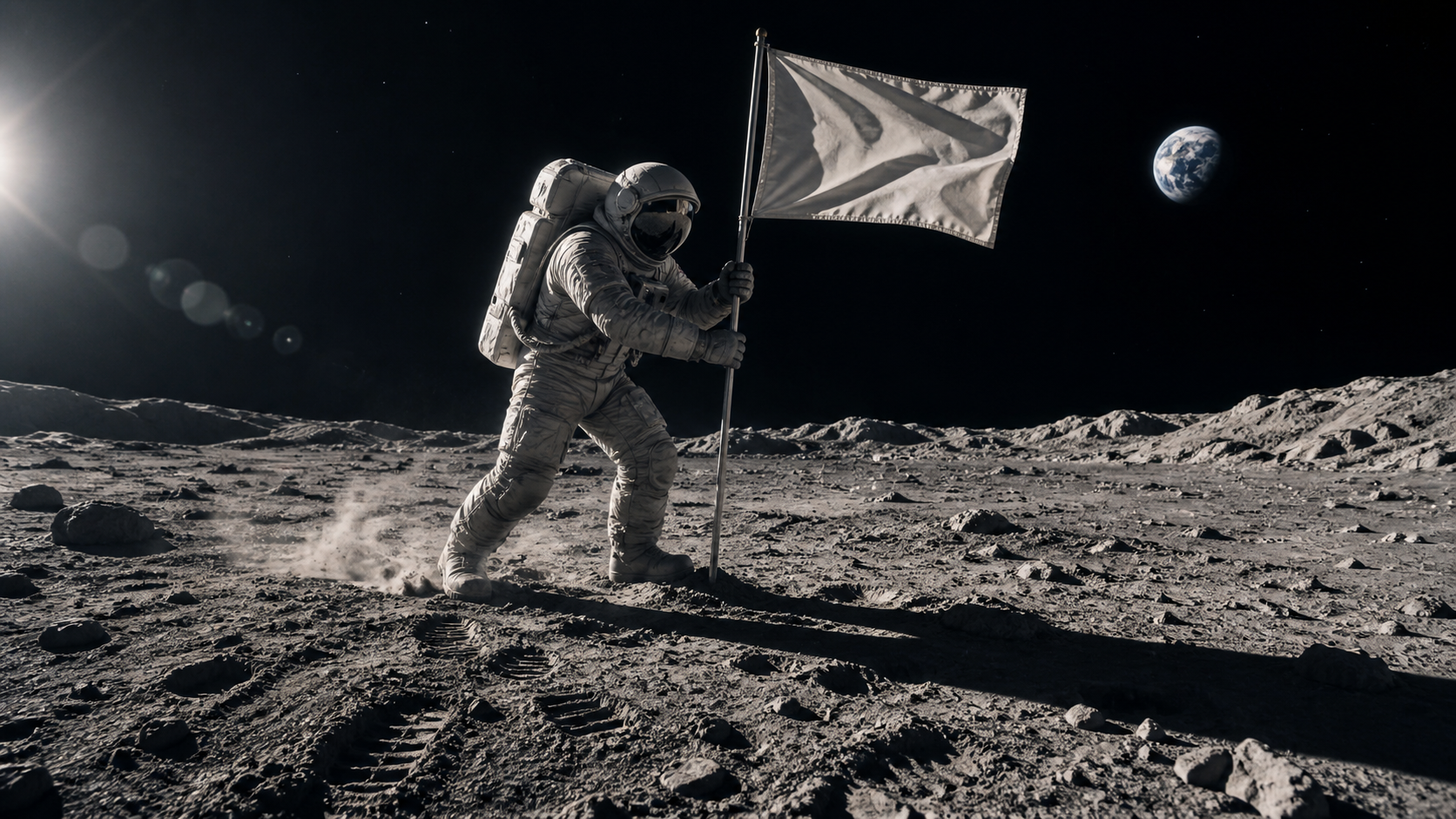
プロンプト: An astronaut planting a flag on the moon surface, slow camera pan, dramatic lighting, --aspect 16:9
編集長コメント: Midjourneyは星条旗の質感と光のドラマ性が強く、ChatGPT Images 2.0は地球を入れた構図と足跡まで含めた状況描写が緻密。
④ Anime(アニメ風)— 桜の木の下に立つ少女
次の図解は「④ Anime(アニメ風)— 桜の木の下に立つ少女」の要点を視覚的にまとめたものです。詳細を本文で確認しながら、参考にしてください。


プロンプト: Anime-style girl standing under a cherry tree, Studio Ghibli style, soft colors, --aspect 16:9
編集長コメント: Midjourneyは現代的アニメイラスト寄り、ChatGPT Images 2.0はジブリの色味と背景描写を忠実に再現しスタイル指定の追従度が高い。
⑤ Abstract(抽象)— 水中で渦巻く色彩
次の図解は「⑤ Abstract(抽象)— 水中で渦巻く色彩」の要点を視覚的にまとめたものです。詳細を本文で確認しながら、参考にしてください。


プロンプト: Colorful liquid swirling underwater, slow motion, macro shot, vivid colors, --aspect 16:9
編集長コメント: Midjourneyは花のような有機的フォルムへの解釈で芸術寄り、ChatGPT Images 2.0はインク拡散の流体表現が虹色で鮮やかかつプロンプト直球。
副業で稼ぐ用途別おすすめ
AI動画ツールを「使えるようになる」のと「副業で稼ぐ」のは別の話です。ここからは、用途別にどのツールを軸にすると現実的に稼ぎやすいかを、収益化までの道筋とあわせて紹介します。
副業AI動画 用途別おすすめ早見
短尺バズ
Kling+Pika
TikTokショート
解説動画
Flow+Hailuo
YouTube
広告・MV
Runway+Luma
クライアント案件
教育系
Flow+Hailuo
スクール・教材
上の図解で「副業で稼ぐ用途別おすすめ」のポイントを整理しました。次はTikTokショート動画でバズる(おすすめ:Kling・Pika)の内容を見ていきます。
TikTokショート動画でバズる(おすすめ:Kling・Pika)
TikTokで「AI動画を投稿して再生数を稼ぐ」ルートでは、KlingとPikaの2本立てが現実的です。Klingは人物の自然さを担当し、Pikaは動きのインパクトを担当する、という組み合わせがハマります。投稿数を週5本以上に維持できれば、半年〜1年の継続でフォロワー1万人〜が見えてきます。
収益化の流れは、フォロワーが増える→TikTokのクリエイター収益+企業案件+別プラットフォームへの誘導、の3段構えです。AI動画はフォーマットが新しいため、独自の作風を確立できると一気に伸びます。投稿時間帯は20〜23時、テロップで世界観を補強する、最初の1秒で目を引く動きを入れる、の3点を押さえてください。
上の図解で「TikTokショート動画でバズる(おすすめ:Kling・Pika)」のポイントを整理しました。次はYouTubeのMV・解説動画(おすすめ:Runway・Flow)の内容を見ていきます。
YouTubeのMV・解説動画(おすすめ:Runway・Flow)
YouTubeで「解説動画」「ショートMV」を作って収益化を狙うルートでは、Runwayの編集機能とFlowのテキスト解釈精度が活きます。RunwayでMVのカット割り・テロップ・音楽を整え、FlowでBロール(差し込み映像)を量産する流れが効率的です。
YouTubeはチャンネル登録1,000人+総再生時間4,000時間で広告収益化の対象になりますが、AI動画系チャンネルは伸びが速い傾向にあります。テーマを「○○分でわかるシリーズ」「映画風ショートストーリー」のように明確に絞ると、再生数が安定しやすいです。
Runwayの役割
本編の編集・テロップ・カット割り。プロ用途まで対応する完成度。
Flowの役割
解説部分のBロール(差し込み映像)を量産。テキスト解釈の精度が高い。
編集ソフト
テロップや音楽はFilmoraなどで仕上げる。Mac対応の選択肢も豊富。
収益化
チャンネル登録1,000人+再生4,000時間で広告収益化の対象に。
続いて、別の角度から同じテーマを視覚化した図解をご覧ください。
Mac版Filmoraで仕上げる
AI動画の編集をスピードアップ。テロップ・BGM・トランジションが直感的に扱えます。
上の図解で「?」のポイントを整理しました。次は広告・プロモ動画(おすすめ:Runway・Luma)の内容を見ていきます。
広告・プロモ動画(おすすめ:Runway・Luma)
クライアント案件で広告・プロモ動画を作るなら、Runwayの編集機能とLumaの映画的な質感が組み合わせの定番です。Lumaで見せ場のワンカットを作り、Runwayで他のカットや編集を仕上げる流れで、納品物のクオリティが一段上がります。
単価は、SNS用30秒動画で1万円〜3万円、企業のサービス紹介60秒動画で5万円〜10万円、CM風60秒で15万円〜が一般的なレンジです。AI動画は制作時間を短縮できるため、時給換算で見ると非常に効率の良い副業になります。クラウドソーシングサイトや、X(旧Twitter)のフリーランスタグ経由で案件を探すのが入口として現実的です。
AI動画の副業単価レンジ
SNS短尺
1〜3万円
30秒・カット数少なめ
企業紹介
5〜10万円
60秒・複数カット
CM風
15万円〜
60秒・編集込み
制作時間
1〜3日
AIなら大幅短縮
上の図解で「広告・プロモ動画(おすすめ:Runway・Luma)」のポイントを整理しました。次は教育・解説コンテンツ(おすすめ:Flow・Hailuo)の内容を見ていきます。
教育・解説コンテンツ(おすすめ:Flow・Hailuo)
教育系・解説系のコンテンツ制作は、AIが苦手な分野で人間の解説力が活きるジャンルです。Flowでテキスト→映像化、Hailuoで無料枠を活かした素材量産、の組み合わせが現実的なコスト感に収まります。
スクールの教材、語学学習動画、資格対策動画など、解説中心のコンテンツは需要が安定しています。月数万円のサブスク販売や、スポット案件として教材1本5万円〜10万円といったレンジで売り出せるため、専門知識のある方は副業として取り組みやすい分野です。
上の図解で「教育・解説コンテンツ(おすすめ:Flow・Hailuo)」のポイントを整理しました。次は料金徹底比較(月額・年額・無料枠)の内容を見ていきます。
料金徹底比較(月額・年額・無料枠)
ここからは、料金面に絞って6ツールを横並びで比較します。「月にいくらまでなら出せるか」を先に決めてから、その範囲で最大の効果が出る組み合わせを選ぶのが失敗しない選び方です。
| ツール | 無料枠 | 月額 | 年額(月換算) | 商用利用 |
|---|---|---|---|---|
| Kling | あり | 1,500円台〜 | 割引あり | プランによりOK |
| Flow | あり | Labs案内 | 要確認 | 要確認 |
| Runway | あり | 2,000円台〜 | 割引あり | OK |
| Pika | あり | 1,000円台〜 | 割引あり | OK |
| Hailuo | 広い | 無料中心 | 要確認 | 要確認 |
| Luma | あり | 変動制 | 要確認 | OK |
無料枠で十分試せるツール
「まずはお金をかけずに動画AIに触れてみたい」という方は、HailuoとPika、そして招待コード経由のKlingが第一候補です。HailuoはサブスクなしのHailuoは無料枠が広く、毎日数本の生成が可能です。Pikaの無料プランは透かし入りですが、操作感を確かめるには十分すぎる量を作れます。
「無料で本気で使い込みたい」という方は、複数ツールの無料枠を併用するのがおすすめです。たとえばHailuoで朝の練習、Pikaで昼の本番テスト、Kling招待枠で夕方の比較、というように分けるだけで、月数千円の有料プラン1つよりも生成本数が多くなります。
上の図解で「無料枠で十分試せるツール」のポイントを整理しました。次はコスパ重視ならどれを選ぶかの内容を見ていきます。
コスパ重視ならどれを選ぶか
コスパで言えば、PikaとKlingの組み合わせが現実的な落とし所です。Pika月額1,000円台+Kling無料枠の運用で、月3,000円以下に収まるレンジで本格的な動画AIライフが始められます。SNS運用や副業の入り口として、このセットは特におすすめできます。
ある程度の品質を求めるなら、Klingのスタンダード(月1,500円台)+Hailuoの無料枠で月2,000円以下、上を狙うならRunwayのスタンダード(月2,000円台)単独運用、というように段階的に上げていくと無駄がありません。年間契約で2〜3割安くなるツールも多いので、半年使い続ける確信が持てたら年額プランへ切り替えると総コストが下がります。
続いて、別の角度から同じテーマを視覚化した図解をご覧ください。
月額予算別おすすめ構成
〜3,000円
Pika+Kling
SNS運用に最適
〜5,000円
Kling+Runway
副業入門
〜10,000円
Runway+Luma
クライアント案件
10,000円〜
全ツール併用
プロ運用
上の図解で「?」のポイントを整理しました。次はプロ仕様を求めるならの内容を見ていきます。
プロ仕様を求めるなら
プロ用途・クライアントワーク中心で動画AIを使うなら、Runwayの上位プラン+Lumaのプロプラン+必要に応じてKling/Flowの組み合わせが、現状もっとも安心できる構成です。月の総コストは1万〜2万円台になりますが、案件単価を考えれば十分にペイします。
プロ運用で重要なのは「複数ツールを同時に契約する」リスク分散です。1つのツールに依存していると、サービス変更や規約改定で納期が崩れます。月1万円の保険として複数契約を維持し、案件ごとに最適なツールを選び分ける運用が、長く続ける副業のコツです。
もう1点、見落としがちなのが「上位プランの優先キュー」と「高解像度オプション」の存在です。クライアント案件では納期が厳格なので、無料・下位プランで生成キューが詰まると致命的なロスになります。プロプラン以上を選ぶことで、混雑時間帯でも安定した生成スピードが確保できます。書き出し解像度も4K対応のプランがあるため、TVCMやデジタルサイネージなど高解像度が要求される現場ではこの差が効いてきます。
商用利用と著作権の注意点
AI動画を副業で使う際に、必ず押さえておきたいのが商用利用と著作権の話です。ここを軽く見ると、せっかく稼いだ収入が後でトラブルになることがあります。「グレーゾーンに踏み込まない」を最優先に、最新規約を確認する習慣を持ちましょう。
上の図解で「商用利用と著作権の注意点」のポイントを整理しました。次は各ツールの商用利用条件の内容を見ていきます。
各ツールの商用利用条件
6ツールの商用利用条件を整理すると、「有料プランなら原則OK」「無料プランは透かし付きでテスト用途」「生成物の著作権は概ねユーザー側」という大枠は共通しています。ただし細部は各社で異なるため、案件ごとに該当ツールの利用規約を確認するのが原則です。
特に注意したいのが、無料プランで生成した動画を商用転用すると規約違反になるツールがあること、および「サブスク解約後も商用利用権が残るか」が分かれている点です。これらを誤ると、後から削除や賠償の対象になりかねないので、副業で使うなら最初から有料プランを選ぶのが安心です。
| ツール | 無料での商用利用 | 有料での商用利用 | 透かし |
|---|---|---|---|
| Kling | 要確認 | OK | 無料はあり |
| Flow | 要確認 | プランによる | プランによる |
| Runway | 制限あり | OK | プランによる |
| Pika | テスト用途 | OK | 無料はあり |
| Hailuo | 要確認 | 要確認 | 時期による |
| Luma | 要確認 | OK | プランによる |
AIで作った動画の権利は誰のもの?
AI生成物の著作権について、日本の現行ルールでは「人間の創作的な関与があるもの」が著作権の対象とされています。AIに丸投げしてプロンプト1行で作った動画は、原則として著作権の保護を受けない可能性があります。一方、プロンプト設計・編集・カット選びなどに人間の創作的判断が入っていれば、その部分は保護対象になり得る、というのが現時点の主流の考え方です。
実務上は、「自分が作った」と主張できる範囲を意識して制作することが大切です。具体的には、プロンプトの組み立て、複数生成からの選定、編集・テロップ・音楽の付加など、人間の判断が入る工程を残す。これによって作品全体としての創作性が確保され、商用利用や転用の際のリスクが下がります。
上の図解で「AIで作った動画の権利は誰のもの?」のポイントを整理しました。次は配信プラットフォームでの取り扱いの内容を見ていきます。
配信プラットフォームでの取り扱い
YouTube・TikTok・Instagram・X(旧Twitter)など、各配信プラットフォームでもAI生成コンテンツの取り扱いルールが整備されてきています。共通する傾向は「AI生成であることを明示するラベル付け」「ディープフェイク・なりすまし系は禁止」「他者の権利侵害は当然NG」の3点です。
特にYouTubeは、AIで作られた現実的な人物・場所・出来事を含む動画には、概要欄またはタイトル付近にAI生成であることを記載するルールがあります。守らないと収益化対象から外れる可能性もあるため、ガイドラインは月1回はチェックしてください。TikTokもAIラベルが標準化されており、投稿時のフォームで選択する仕組みになっています。
YouTube
現実的な人物・場所が含まれるAI動画はラベル付けが必要。違反は収益化対象外に。
TikTok
AIラベルが投稿フォームで標準化。ディープフェイクは厳しく禁止。
AI生成コンテンツのタグ付けを推奨。リールでも同様。
X(Twitter)
AI生成の明記ガイドラインあり。なりすまし系は警告対象。
上の図解で「配信プラットフォームでの取り扱い」のポイントを整理しました。次はよくある失敗と回避法の内容を見ていきます。
よくある失敗と回避法
AI動画づくりで実際によく起こる失敗を5つ紹介します。事前に知っておけば、ほとんどの失敗は防げます。副業で本格的に使い始める前に、ぜひ目を通しておいてください。
失敗1: 無料プランの透かしを削除しないまま投稿
一番多い失敗が、無料プランの透かし入り動画をそのままSNSに投稿してしまうケースです。透かしが入っていると見栄えが悪く、視聴者からも「素人っぽい」と判断されがちです。さらに、規約上は透かしを残したまま使うことが前提のプランも多いため、透かしを削除せず投稿することを推奨しているわけではありません。商用利用するなら有料プランへの切り替えが正解です。
対策はシンプルで、本投稿に使う動画は最初から有料プランで生成する、または無料プランは練習・テスト用途に限定する、の2点です。月1,000円台のプランで透かしが消える場合が多いので、SNS運用を本格化するタイミングで切り替えてください。
上の図解で「失敗1: 無料プランの透かしを削除しないまま投稿」のポイントを整理しました。次は失敗2: 商用利用条件を理解せずに広告利用の内容を見ていきます。
失敗2: 商用利用条件を理解せずに広告利用
クライアント案件や自分の商品宣伝で動画を使う前に、生成元ツールの商用利用条件を必ず確認してください。「無料プランで作ったから無料で使える」と思い込んでしまうと、後でクライアントに迷惑をかけることになります。
特に注意したいのが、サブスク解約後の権利関係。ツールによっては「契約期間中に商用利用OKだが、解約後は使えない」と決められている場合があります。継続利用が前提の素材は、長期契約を維持するか、解約前に十分なストックを作るなどの対策が必要です。
上の図解で「失敗2: 商用利用条件を理解せずに広告利用」のポイントを整理しました。次は失敗3: ツールの強み弱みを把握せず選んでしまうの内容を見ていきます。
失敗3: ツールの強み弱みを把握せず選んでしまう
「ランキング1位だから」「友達が使っているから」という理由でツールを選ぶと、自分の用途と合わずに無駄な月額を払うことになります。本記事の比較表を見ても分かる通り、6ツールはそれぞれ得意分野が大きく違います。
対策は、本記事のような比較記事を読んで「自分の用途に合うツールはどれか」を先に決めること。さらに無料枠で2〜3ツールを試してから、本契約を1〜2ツールに絞り込むと無駄が出ません。「とりあえず1番有名なツール」という選び方は、AI動画では失敗しやすいパターンです。
失敗4: 著作権ある楽曲とMIXして配信規約違反
AI動画にBGMを乗せる際、ヒット曲をそのまま使ってしまうと配信規約違反になります。YouTube・TikTokいずれも、楽曲の著作権チェックは厳格で、引っかかると収益化対象外になったり、最悪はアカウント停止のリスクがあります。
対策は、配信プラットフォームが提供している無料音源ライブラリを使う、商用利用OKのフリーBGMサイトから選ぶ、または有料の音源ライセンスを購入する、の3択です。最初から無料音源で習慣づけると、後で大きなトラブルに発展する芽を摘めます。
BGM選びの安全ルート
プラットフォーム
音源ライブラリ標準装備
YouTube/TikTok
フリーBGM
商用利用OK確認必須
クレジット表記要
有料音源
正規ライセンス安心
単発購入も可
上の図解で「失敗4: 著作権ある楽曲とMIXして配信規約違反」のポイントを整理しました。次は失敗5: 単一ツールに依存しすぎるの内容を見ていきます。
失敗5: 単一ツールに依存しすぎる
1つのツールだけに頼ると、サービス停止・規約変更・料金改定が起きたときに大きなダメージを受けます。冒頭でも触れた通り、2025年に大手の動画生成サービスが終了した際は、依存していたユーザーがワークフローの大幅見直しに追われました。
対策は、メイン1+サブ1+無料1の3本立て運用です。たとえば「メイン:Kling、サブ:Runway、無料:Hailuo」というように使い分ければ、1つのツールに何かあっても残り2つでカバーできます。月のコストは1.5倍程度になりますが、副業で安定収入を狙うなら必要な保険と言えます。
上の図解で「失敗5: 単一ツールに依存しすぎる」のポイントを整理しました。次はFAQの内容を見ていきます。
FAQ
AI動画ツールについて、よく寄せられる質問と回答をまとめました。本格的に使い始める前に、気になるポイントをチェックしてください。
完全無料で動画を作れるツールは?
完全に0円で動画を作りたい場合、Hailuo AIの無料枠とKlingの招待コード経由ボーナスの併用が有力です。Pikaの無料プランも基本機能は使えますが、出力に透かしが入るため本投稿には向きません。
「完全無料」と「商用利用」を両立したい場合は、各ツールの利用規約を必ず確認してください。多くのツールは無料プランでの商用利用に制限を設けているため、SNS収益化や案件で使うなら最低限の有料プランへ切り替えるのが安全です。練習目的・個人利用なら無料の範囲で十分始められます。
AIで作った動画はYouTubeに上げられる?
はい、AIで作った動画はYouTubeに投稿できます。ただし、現実的な人物・場所・出来事をAIで再現した動画には「AIで生成または変更されたコンテンツ」のラベル付けが必要です。投稿フォームの「詳細」セクションに該当項目があるので、忘れずチェックしてください。
また、収益化を狙う場合はYouTubeパートナープログラムの基準(チャンネル登録1,000人+総再生時間4,000時間)を満たす必要があります。AI動画チャンネルは新ジャンルで伸びが速く、テーマ設定がはっきりしていれば数ヶ月で基準到達も可能です。コンテンツの独自性が大事なので、プロンプトの工夫や編集の手間は惜しまないようにしてください。
TikTokで収益化できる?
TikTokのクリエイター収益プログラムは、フォロワー数や動画の再生数に応じて参加できます。AI動画でも収益化対象に入りますが、プラットフォームのAIラベル付けルールを守ることが前提です。投稿フォームの「AI生成コンテンツ」スイッチをONにする習慣をつけてください。
TikTok収益化の現実的な道筋は、フォロワー1万人〜から企業案件・PR投稿が舞い込むようになり、月数万円〜数十万円のレンジに入ります。AI動画は「他にない作風」を確立できると一気に伸びるジャンルなので、ニッチなテーマで継続投稿する戦略が効きます。
商用利用は本当にOK?
多くの主要ツール(Runway/Pika/Lumaなど)は有料プランで商用利用OKを明言しています。ただし、すべてのケースでOKというわけではなく、無料プラン・特定機能・他者の肖像や著作物を含む生成物などは制限がかかることがあります。
案件に使う前に必ず該当ツールの利用規約・商用利用ガイドライン・解約後の権利関係の3点を確認してください。心配な場合は、提供元のサポートに直接問い合わせるのが一番確実です。日本語対応のあるツールなら問い合わせのハードルも低いので、不明点は遠慮なく確認しましょう。
始めるなら何時間で作れる?
はじめての方が「アカウント作成→1本目の動画完成」までかかる時間は、平均1〜2時間です。登録に10分、操作の習熟に30分、最初のプロンプト作成と生成に30分、編集・書き出しに30分というイメージです。Klingなど操作がシンプルなツールならもっと早く、Runwayのように機能豊富なツールはもう少しかかります。
SNSに投稿できるレベルの短尺動画なら、慣れた人で1本15〜30分です。AI動画の最大の魅力は、この圧倒的な制作スピード。一度ワークフローを固めてしまえば、毎日2〜3本のペースで投稿し続けることも夢ではありません。
最初の1本までの所要時間
登録
10分
メアド+認証
操作習熟
30分
UIに慣れる
プロンプト
30分
構成と書き直し
編集書き出し
30分
テロップ・音楽
上の図解で「始めるなら何時間で作れる?」のポイントを整理しました。次はまとめ:今日から始める3ステップの内容を見ていきます。
まとめ:今日から始める3ステップ
長くなりましたが、最後に「今日から動画AIを始める3ステップ」に整理してお伝えします。情報量が多くて迷ったら、このステップだけ実行すればOKです。
まず「自分が作りたい動画は何か」を1つに絞ります。SNS短尺ならKling+Pika、解説系ならFlow+Hailuo、広告・MVならRunway+Lumaが軸候補です。次に、無料枠で2〜3ツールを実際に試して、自分の好みと相性を確かめます。最後に、しっくり来た2ツールを「メイン+サブ」として有料化し、月1〜2万円の予算内で運用を回し始める。これがもっとも失敗しない始め方です。
まず1ツール、無料枠で1本作ってみる
長く悩むより、1本作ってみる方が学びは大きいです。今日のうちに無料枠で短尺を1本生成してみてください。
プロンプトの書き方をもっと学びたい方はMidjourneyのプロンプトの書き方、画像AIの料金比較もチェックしたい方はLeonardo AIの料金プラン記事、生成AI全体の比較はこちらの記事をあわせてどうぞ。動画AIで稼いでいる事例はこちらでも紹介しています。
Mac版Filmoraで動画を仕上げる
AI生成した素材をテロップ・BGM・トランジションで一気に整える。プロ品質の動画づくりが手元で完結。
続いて、別の角度から同じテーマを視覚化した図解をご覧ください。
PowerDirector公式へ
Mac対応の動画編集ソフト。AI動画の編集にも最適。
上の図解で「?」のポイントを整理しました。次は関連記事の内容を見ていきます。
関連記事
動画以外のAI副業も含めて全体像を把握するなら、こちらの会社員・主婦向けロードマップが参考になります。

AI動画は2026年4月の現時点で、本当に毎週進化しています。今日始めても、3ヶ月後には今より遥かに良い表現ができるようになっているはずです。完璧を求めずに、まず1本作ってみる。その1本があなたの新しい収益の入り口になるかもしれません。

